
Android Gestensteuerung: So nutzt du dein Smartphone clever ohne Tasten
Einleitung
Android Gestensteuerung macht dein Smartphone moderner, aufgeräumter und oft auch schneller. Statt fester Navigationsbuttons am unteren Rand steuerst du alles mit einfachen Wischbewegungen. Das wirkt eleganter, schafft mehr Platz auf dem Display und passt perfekt zu großen, fast randlosen Bildschirmen.
Viele Nutzer:innen schrecken jedoch vor dem Umstieg zurück. Sie befürchten, dass Gesten kompliziert seien oder im Alltag nicht zuverlässig funktionieren. Andere kennen zwar den Begriff ‘android gestensteuerung’, wissen aber nicht, welche Möglichkeiten Android 2024 bietet und wie sie diese optimal einrichten.
Dieser Ratgeber führt dich Schritt für Schritt durch das Thema Android Gestensteuerung. Du erfährst, was Gestensteuerung genau bedeutet, wie du sie aktivierst, an deine Bedürfnisse anpasst und welche versteckten Funktionen dein Smartphone noch schneller machen. Außerdem bekommst du Tipps zur Fehlerbehebung, zur Barrierefreiheit und für den Umstieg von der klassischen Tasten-Navigation auf moderne Gesten.
Was bedeutet Android Gestensteuerung?
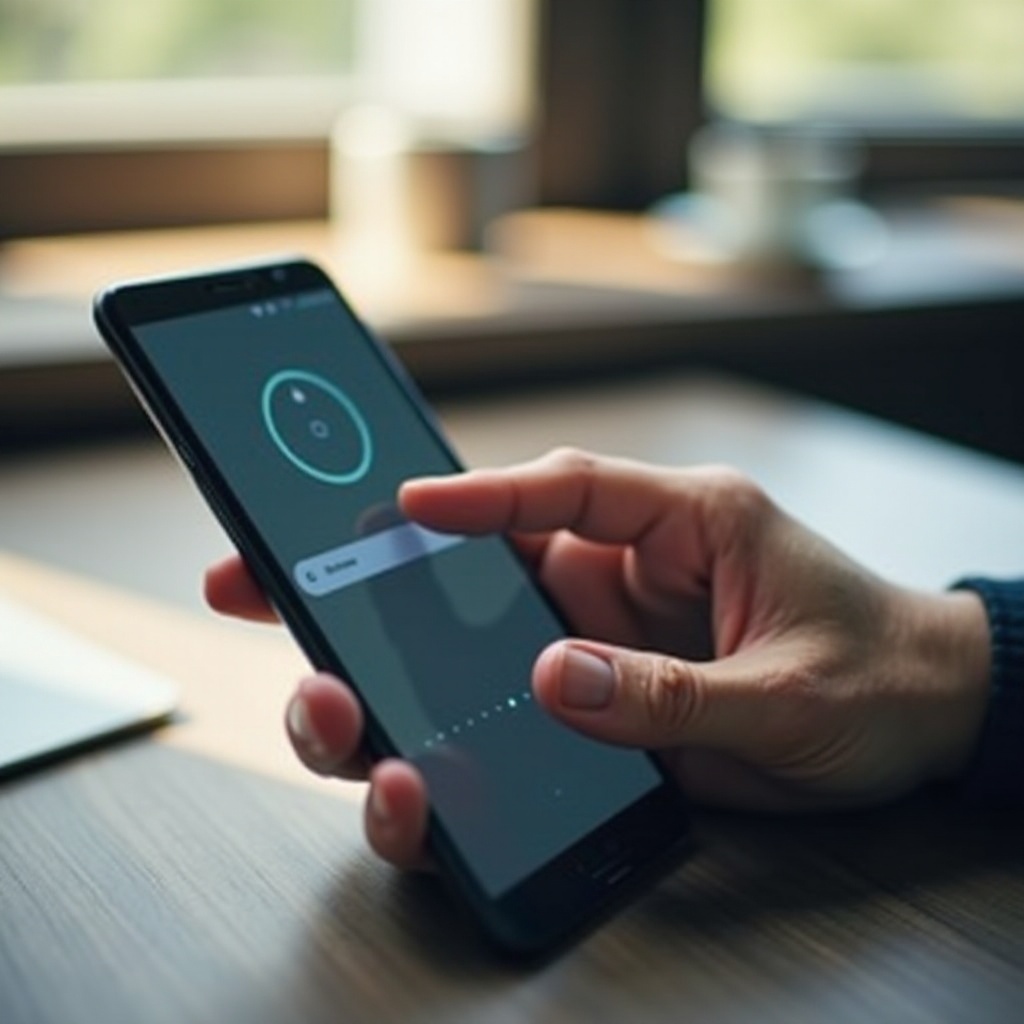
Bevor du Einstellungen änderst, hilft ein klarer Blick auf den Begriff selbst. Android Gestensteuerung bezeichnet die Bedienung des Smartphones über Wischbewegungen statt über sichtbare Navigationsbuttons. Du siehst also keine festen Tasten mehr am unteren Bildschirmrand, sondern steuerst dein Gerät durch definierte Gesten von den Displayrändern und vom unteren Bereich.
Definition und Grundprinzip der Gestensteuerung
Bei der Android Gestensteuerung ersetzt das System drei klassische Tasten durch drei Basisgesten:
- Vom unteren Rand nach oben wischen: Zurück zum Startbildschirm (Home).
- Vom unteren Rand nach oben wischen und kurz halten: Letzte Apps öffnen (Multitasking).
- Vom linken oder rechten Rand zur Mitte wischen: Zurück in der Navigation.
Android erkennt deine Bewegung anhand der Position und Richtung des Fingers. Die Navigationsleiste verschwindet oder schrumpft zu einer schmalen Gestenleiste. So nutzt du den Bildschirmplatz besser aus, ohne auf die gewohnte Funktionalität zu verzichten. Das Prinzip bleibt gleich, egal welcher Hersteller dein Gerät baut.
Vorteile gegenüber der klassischen Tasten-Navigation
Die Umstellung auf Gesten bringt mehrere handfeste Vorteile:
- Mehr Platz auf dem Bildschirm, weil keine breite Tastenleiste mehr unten nötig ist.
- Moderner, aufgeräumter Look, der zu randlosen Displays passt.
- Intuitive Bedienung, sobald du dich an die Gesten gewöhnt hast.
- Einheitliche Steuerung in vielen Apps, besonders bei Vollbildinhalten.
Statt ständig auf kleine Buttons am Rand zu zielen, wischst du einfach dort, wo der Daumen ohnehin liegt. Das macht die Bedienung im Alltag flüssiger. Im nächsten Schritt schauen wir, welche Navigationsoptionen Android 2024 insgesamt bietet und wie Gesten sich einordnen.
Navigationsoptionen in Android 2024
Damit du bewusst entscheiden kannst, ob Android Gestensteuerung zu dir passt, solltest du die Alternativen kennen. Android 2024 bietet mehrere Navigationsmodelle, zwischen denen du jederzeit wechseln kannst. Gesten sind nur eine davon, wenn auch die modernste.
3-Tasten-Navigation vs. 2-Tasten-Navigation vs. Vollbildgesten
Android kennt drei Hauptvarianten der Systemnavigation:
- 3-Tasten-Navigation
- Links: ‘Zurück
- Mitte: ‘Home
-
Rechts: ‘Letzte Apps
Diese Ansicht ist vielen seit Jahren vertraut und sehr präzise. -
2-Tasten-Navigation
- Eine kombinierte Home-/Multitasking-Taste plus separate Zurück-Taste.
-
Ein Übergangsmodell, das einige Hersteller inzwischen weniger nutzen.
-
Vollbildgesten (Gestensteuerung)
- Keine sichtbaren Tasten, Navigation über Wischgesten.
- Fokus aktueller Android-Versionen und Herstelleroberflächen.
Die Android Gestensteuerung ist die visuell schlankste Lösung und nutzt den Bildschirm maximal aus. Trotzdem kannst du bei Bedarf jederzeit wieder zur 3-Tasten-Navigation wechseln.
Welche Android-Versionen und Geräte die Gesten unterstützen
Aktuelle Smartphones mit Android 14 oder Android 13 unterstützen die Gestensteuerung standardmäßig. Hersteller wie Samsung, Xiaomi, Google, OnePlus, Oppo und Motorola setzen 2024 stark auf Vollbildgesten und ergänzen sie oft durch eigene Optionen.
Wenn du ein Gerät aus 2024 oder 2023 besitzt, steht die Gestensteuerung fast sicher bereit. Du findest sie in den Einstellungen meist unter ‘System’, ‘Anzeige’ oder ‘Erweiterte Funktionen’ im Bereich ‘Navigation’ oder ‘Gesten’. Als Nächstes schauen wir uns Schritt für Schritt an, wie du die Android Gestensteuerung konkret aktivierst.
Android Gestensteuerung aktivieren: Schritt-für-Schritt-Anleitung
Die Umstellung auf Gesten funktioniert auf den meisten Geräten sehr ähnlich. Der genaue Name der Menüpunkte kann abweichen, doch das Prinzip bleibt gleich. Wenn du die folgenden Schritte durchgehst, hast du die Android Gestensteuerung in wenigen Minuten eingerichtet.
Navigations-Einstellungen finden und öffnen
So findest du die Navigationsoptionen auf deinem Smartphone:
- Öffne die Einstellungen.
- Tippe auf ‘System’, ‘Anzeige’ oder ‘Erweiterte Funktionen’ (je nach Hersteller).
- Suche nach dem Punkt ‘Systemnavigation’ oder ‘Navigation’.
- Öffne diesen Bereich, um die verschiedenen Navigationsarten zu sehen.
Falls du den Menüpunkt nicht direkt siehst, nutzt du die Suchfunktion in den Einstellungen und gibst Schlagworte wie ‘Navigation’, ‘Systemnavigation’ oder ‘Gesten’ ein. Android führt dich dann direkt zur passenden Stelle.
Von Tasten auf Gesten umstellen
Im Navigationsmenü kannst du jetzt von Tasten auf Gesten wechseln:
- Wähle die Option ‘Gestensteuerung’ oder ‘Vollbildgesten’ aus.
- Android zeigt dir meist eine kurze Einführung mit Animationen.
- Folge den Anweisungen und probiere die Gesten in der Vorschau aus.
- Bestätige die Auswahl und kehre zum Homescreen zurück.
Ab diesem Moment ersetzt dein Smartphone die Tasten durch Gesten. Teste direkt:
- Wisch nach oben vom unteren Rand: zurück zum Startbildschirm.
- Wisch nach oben und halten: Übersicht der letzten Apps.
- Wisch von links oder rechts zur Mitte: Zurück-Funktion.
Gestenempfindlichkeit und weitere Optionen anpassen
Viele Hersteller bieten Feineinstellungen, mit denen du die Android Gestensteuerung an dein Nutzungsverhalten anpassen kannst:
- Empfindlichkeit der Zurück-Geste: Lege fest, wie weit du vom Rand hineinwischen musst.
- Gestenleiste anzeigen: Aktiviere eine schmale Linie unten, die dir die Gestenposition zeigt.
- Gesten im Querformat: Bestimme, ob Gesten im horizontalen Modus anders reagieren sollen.
Experimentiere mit diesen Optionen, bis sich dein Smartphone zuverlässig und angenehm bedienen lässt. Im nächsten Abschnitt schauen wir, wie du die wichtigsten Standard-Gesten im Alltag einsetzt.
Die wichtigsten Standard-Gesten unter Android im Alltag
Sobald die Android Gestensteuerung aktiv ist, ersetzt du deine alten Tasten vollständig durch Wischbewegungen. Drei Standard-Gesten solltest du im Schlaf beherrschen, denn sie decken fast alle Navigationsaufgaben ab.
Home-Geste: Vom unteren Rand nach oben wischen
Die wichtigste Geste ist der Weg zum Homescreen:
- Lege deinen Finger mittig oder leicht versetzt am unteren Rand des Displays an.
- Wische in einer flüssigen Bewegung nach oben.
Du gelangst sofort zum Startbildschirm, egal in welcher App du bist. Wische am Anfang lieber etwas langsamer und bewusster, bis du ein Gefühl für die Länge der Geste bekommst. Mit der Zeit geht die Home-Geste in Fleisch und Blut über.
App-Übersicht und Multitasking per Wischgeste
Für Multitasking nutzt du eine Variation der Home-Geste:
- Setze den Finger unten am Display an.
- Wische nach oben und halte den Finger kurz auf dem Bildschirm.
Jetzt öffnet sich die Übersicht aller zuletzt verwendeten Apps. Dort kannst du:
- Nach links oder rechts wischen, um zwischen Apps zu wechseln.
- Eine Karte nach oben wischen, um die App zu schließen.
- Auf eine App tippen, um sie wieder in den Vordergrund zu holen.
So springst du schnell zwischen Browser, Messenger, Mail und anderen Anwendungen hin und her.
Zurück-Geste am Displayrand und App-Wechsel-Geste
Die Zurück-Geste ersetzt die klassische Zurück-Taste:
- Lege den Finger am linken oder rechten Displayrand an.
- Wische in einer kurzen, klaren Bewegung zur Bildschirmmitte.
Du gehst damit in der aktuellen App eine Ebene zurück oder kehrst bei Bedarf zur vorherigen App oder Ansicht zurück. Manche Geräte bieten zusätzlich eine horizontale Wischgeste entlang der unteren Gestenleiste, um extrem schnell zwischen zwei zuletzt genutzten Apps zu wechseln. Nachdem die Basis sitzt, lohnt ein Blick auf herstellerspezifische Extras.
Hersteller-spezifische Gesten: Samsung, Xiaomi, Pixel & Co.
Neben den Standard-Gesten ergänzen viele Hersteller ihre Benutzeroberflächen um eigene Gesten. Diese Funktionen machen deinen Alltag noch komfortabler, wenn du sie einmal kennst und bewusst nutzt.
Samsung (One UI): Einhandmodus, Edge-Gesten und mehr
Samsung integriert in One UI zahlreiche Zusatzgesten:
- Einhandmodus: Durch eine definierte Geste schrumpft der Bildschirminhalt und rutscht nach unten. So erreichst du alle Elemente bequem mit dem Daumen.
- Edge Panels: Ein Wisch von der Seite öffnet eine Leiste mit Apps, Kontakten, Tools oder Shortcuts.
- Screenshot-Gesten: Auf vielen Modellen kannst du mit der Handkante über den Bildschirm streichen, um einen Screenshot aufzunehmen.
Diese Optionen findest du meist unter ‘Erweiterte Funktionen’ oder ‘Bewegungen und Gesten’. Es lohnt sich, hier gezielt zu stöbern.
Xiaomi/HyperOS und andere China-UI-Gesten
Xiaomi, Redmi und Poco mit HyperOS (oder aktueller MIUI-Basis) setzen sehr stark auf Vollbildgesten:
- Flüssige Wischgesten für Zurück, Home und Multitasking.
- Gesten, um schwebende Fenster (Floating Windows) zu öffnen oder zu minimieren.
- Spezielle Bewegungen, um Apps im Splitscreen zu starten.
Auch Hersteller wie Oppo, Realme oder Vivo bieten ähnliche Funktionen. Viele davon verstecken sich unter ‘Zusätzliche Einstellungen’, ‘Spezielle Funktionen’ oder ‘Intelligente Assistenz’.
Google Pixel: ‘Stock’-Gesten und exklusive Funktionen
Google Pixel-Geräte zeigen die ‘reine’ Android Gestensteuerung ohne starke Anpassungen:
- Sehr klare, einheitliche Gestenführung mit flüssigen Animationen.
- Aufgeräumte Navigation mit Fokus auf Vollbildgesten.
- Exklusive Funktionen wie bestimmte Assistant-Gesten oder Lockscreen-Aktionen je nach Modell.
Wenn du verstehen willst, wie Google sich Android Gestensteuerung vorstellt, dienen Pixel-Geräte als guter Referenzpunkt. Darüber hinaus gibt es aber noch viele versteckte Gesten, die systemweit oder in Drittanbieter-Apps schlummern.
Versteckte und erweiterte Android-Gesten entdecken
Standard-Gesten decken den Grundbedarf ab, doch Android bietet darüber hinaus viele weitere Bewegungen. Diese versteckten oder erweiterten Gesten können dir zusätzliche Klicks und Zeit sparen.
Screenshot-Gesten, Kamera-Schnellstart und Quick-Settings
Einige besonders nützliche Beispiele:
- Screenshot-Geste: Je nach Gerät kannst du mit drei Fingern nach unten wischen oder mit der Handkante über das Display streichen, um einen Screenshot aufzunehmen.
- Kamera-Schnellstart: Auf vielen Android-Smartphones öffnest du die Kamera durch doppeltes Drücken der Power-Taste oder durch eine kurze Drehbewegung des Geräts.
- Quick-Settings: Mit zwei Fingern von oben nach unten wischen, um direkt die kompletten Schnelleinstellungen zu öffnen.
Diese Gesten findest du in den Einstellungen meist unter ‘Bewegungen und Gesten’, ‘Erweiterte Funktionen’ oder ‘Tasten und Gesten’.
Homescreen-Gesten in Launchern (z. B. Wisch nach oben/unten)
Alternative Launcher wie Nova Launcher, Niagara oder Lawnchair bieten zusätzliche Gesten auf dem Homescreen:
- Wisch nach unten: Benachrichtigungen oder die Schnelleinstellungen öffnen.
- Wisch nach oben: App-Drawer einblenden.
- Doppeltippen: Display sperren oder eine bestimmte App starten.
Damit machst du dein Startbildschirm-Erlebnis noch effizienter, ohne die Systemnavigation selbst zu ändern.
Gesten in Drittanbieter-Apps und Automatisierungstools nutzen
Automatisierungs-Apps wie Tasker oder MacroDroid gehen noch einen Schritt weiter:
- Bestimmte Gesten können Profile wie ‘Arbeit’, ‘Zuhause’ oder ‘Auto’ aktivieren.
- Gesten lösen Aktionen wie WLAN ein- oder ausschalten, Bluetooth aktivieren oder den Lautlosmodus setzen.
So verwandelst du dein Smartphone in ein stark personalisiertes, gestenbasiertes Steuerzentrum. Damit Gesten nicht nur Spielerei bleiben, solltest du sie bewusst für mehr Produktivität nutzen.
Produktivität steigern mit der Android Gestensteuerung
Richtig eingesetzt, wird Android Gestensteuerung zu einem mächtigen Werkzeug für deine tägliche Arbeit. Besonders beim Multitasking und bei wiederkehrenden Aufgaben zeigen sich die Vorteile klar.
Schnelleres Multitasking und App-Navigation
Gesten machen den Wechsel zwischen Apps deutlich schneller:
- Ein kurzer Wisch nach oben und halten öffnet sofort die Übersicht deiner letzten Apps.
- Auf manchen Geräten kannst du entlang der unteren Gestenleiste seitlich wischen, um blitzschnell zwischen den zwei zuletzt verwendeten Apps zu wechseln.
Gerade wenn du Informationen nachschlägst, mit Kunden schreibst oder viel mit Mails arbeitest, sparst du mit solchen Bewegungen spürbar Zeit.
Splitscreen, Pop-up-Fenster und Gesten im Arbeitsalltag
Viele Hersteller kombinieren Gesten mit Multitasking-Funktionen wie Splitscreen oder Pop-up-Fenstern:
- Halte eine App im Multitasking-Screen länger gedrückt, um sie in den Splitscreen zu ziehen.
- Öffne bestimmte Apps in einem schwebenden Fenster, das du per Geste verschieben oder minimieren kannst.
So kannst du zum Beispiel gleichzeitig eine Videokonferenz und Notizen offen halten oder parallel im Browser recherchieren, während du eine E-Mail schreibst.
Individuelle Workflows mit Gesten optimieren
Mit der Zeit entwickelst du eigene, gestenbasierte Routinen:
- Wisch von rechts: zurück zur Messenger-App.
- Wisch nach oben und halten: Projekt- oder Produktivitäts-Apps im Überblick.
- Wisch vom Homescreen nach unten: Benachrichtigungen schnell prüfen.
Je klarer du definierst, welche Geste für welche Aufgabe steht, desto stärker sinkt dein Bedarf an Tippen und Menüsuche. Natürlich läuft nicht immer alles perfekt, daher lohnt sich ein Blick auf typische Probleme und ihre Lösungen.

Häufige Probleme mit der Android Gestensteuerung lösen
Viele Schwierigkeiten mit der Android Gestensteuerung entstehen in den ersten Tagen der Nutzung. Mit ein paar Anpassungen und etwas Übung lassen sich die meisten Probleme schnell aus der Welt schaffen.
Gesten reagieren nicht oder nur verzögert
Wenn Gesten schlecht reagieren oder gar nicht erkannt werden, gehst du schrittweise vor:
- Erhöhe in den Einstellungen die Empfindlichkeit der Randgesten.
- Entferne testweise Schutzfolie und Hülle, um zu prüfen, ob Zubehör die Gesten stört.
- Starte dein Smartphone neu, um mögliche Software-Hänger zu beseitigen.
- Aktualisiere System und Apps, damit Bugfixes und Verbesserungen greifen.
Oft reicht schon eine kleine Veränderung bei der Sensitivität, damit die Android Gestensteuerung wesentlich zuverlässiger funktioniert.
Konflikte mit In-App-Gesten und Seitenmenüs
Viele Apps nutzen eigene Wischgesten, zum Beispiel ein Seitenmenü, das du von links hereinziehen kannst. Das kann mit der Zurück-Geste kollidieren. So gehst du damit um:
- Wische bewusst etwas höher oder tiefer, um das App-Menü statt der Zurück-Geste auszulösen.
- Halte den Finger einen Moment länger am Rand, wenn deine Herstelleroberfläche das unterscheidet.
- Prüfe die Einstellungen der App, um dort eventuell eigene Gesten anzupassen oder zu deaktivieren.
Nach kurzer Eingewöhnung lernst du, System- und App-Gesten gezielt voneinander zu trennen.
Probleme durch Panzerglas, Hüllen und Displayränder
Schutzfolien und Hüllen sind praktisch, können aber Randgesten stören:
- Nutze hochwertige Folien, die den Touch-Bereich am Rand nicht zu stark überdecken.
- Verwende Hüllen, die bündig abschließen und nicht auf das Display drücken.
- Aktiviere in den Einstellungen die erhöhte Empfindlichkeit für Randgesten, falls verfügbar.
So kombinierst du einen sicheren Schutz mit einer zuverlässigen Android Gestensteuerung. Als Nächstes spielt die Frage eine Rolle, wie gut Gesten im Bereich Barrierefreiheit und Einhandbedienung abschneiden.
Gestensteuerung, Barrierefreiheit und Einhandbedienung
Gesten sind nicht nur ein Design-Feature. Sie können Menschen mit Einschränkungen bei der Bedienung helfen und machen große Smartphones auch mit einer Hand sinnvoll nutzbar.
Vorteile für Nutzer:innen mit motorischen Einschränkungen
Wer Schwierigkeiten hat, kleine Schaltflächen zu treffen, profitiert von Android Gestensteuerung:
- Wischbewegungen lassen sich oft leichter ausführen als präzise Tipper auf kleine Symbole.
- Gesten vom Rand benötigen weniger Feinkoordination und bieten mehr Fehlertoleranz.
In Verbindung mit weiteren Bedienungshilfen kann Gestensteuerung dazu beitragen, das Smartphone barriereärmer zu machen.
Wichtige Bedienungshilfen-Einstellungen in Android 2024
Unter ‘Bedienungshilfen’ oder ‘Accessibility’ findest du zusätzliche Optionen, die gut mit Gesten zusammenspielen:
- Interaktion und Geschicklichkeit: Hier passt du Berührungsempfindlichkeit, Reaktionszeiten und Eingabeverhalten an.
- Assistentenmenüs: Zusätzliche On-Screen-Tasten unterstützen Gesten bei Bedarf.
- Verzögerungen und Gestenlänge: Du kannst festlegen, wie lange eine Geste dauern darf, bis sie erkannt wird.
Mit diesen Werkzeugen lässt sich die Android Gestensteuerung sehr fein auf deine Fähigkeiten ausrichten.
Große Smartphones dank Gesten einhändig bedienen
Moderne Geräte besitzen große Displays, die du nicht immer mit zwei Händen halten willst. Gesten helfen hier enorm:
- Aktiviere den Einhandmodus, damit der Bildschirminhalt nach unten rutscht.
- Nutze Gesten statt weit entfernter Buttons am oberen Rand.
- Öffne Benachrichtigungen oder Quick-Settings durch Wischgesten vom unteren Bereich aus, falls dein Launcher das unterstützt.
So bleibt dein Smartphone auch bei großem Display alltagstauglich. Zum Abschluss bleibt die Frage, wie du den Umstieg von Tasten auf Gesten möglichst stressfrei meisterst.
Umstieg von Tasten auf Gesten: Praxis-Tipps für den Alltag
Die Entscheidung für Android Gestensteuerung ist der erste Schritt. Die eigentliche Herausforderung liegt in den ersten Tagen der Nutzung. Mit der richtigen Strategie gelingt die Umstellung aber überraschend schnell.
Eingewöhnungsphase: So vermeidest du Frust
Plane bewusst eine kurze Lernphase ein:
- Nutze die Gestensteuerung konsequent über mehrere Tage hinweg.
- Konzentriere dich zuerst nur auf Home-Geste, Zurück-Geste und Multitasking-Geste.
- Nimm Fehlbedienungen gelassen hin und wiederhole die Geste bewusst.
Schon nach wenigen Tagen merkst du, dass du weniger nachdenkst und die Bewegungen automatisch ausführst. Wichtig ist, dass du Gesten nicht nach ein paar Stunden wieder aufgibst.
Schrittweise Umstellung und Testphase
Wenn du noch unsicher bist, geh schrittweise vor:
- Teste Gesten zunächst in ruhiger Umgebung zu Hause, nicht unter Zeitdruck.
- Passe Empfindlichkeit und Anzeige der Gestenleiste so an, dass du dich sicher fühlst.
- Nutze mindestens eine Woche lang ausschließlich Gesten, um einen echten Eindruck zu bekommen.
Am Ende der Testphase kannst du ehrlich beurteilen, ob dir Android Gestensteuerung im Alltag hilft oder eher stört.
Wann du lieber bei der Tasten-Navigation bleiben solltest
Gesten sind kein Muss. In manchen Fällen ist die klassische 3-Tasten-Navigation die bessere Wahl:
- Wenn du stark eingeschränkte Feinmotorik hast und Wischbewegungen dir schwerfallen.
- Wenn du Spezial-Apps nutzt, die massiv mit Systemgesten kollidieren und sich nicht anpassen lassen.
- Wenn du dein Gerät fast ausschließlich im Auto mit festen Halterungen und klaren Buttons bedienst.
In solchen Situationen bleibt die 3-Tasten-Steuerung eine stabile, bewährte Option, die Android weiterhin voll unterstützt.
Fazit
Die Android Gestensteuerung macht dein Smartphone moderner, aufgeräumter und in vielen Szenarien schneller. Du gewinnst Bildschirmfläche, reduzierst visuelle Ablenkung und steuerst dein Gerät mit wenigen, leicht einprägsamen Wischbewegungen. Aktuelle Geräte aus 2024 zeigen, wie flüssig und zuverlässig Gesten mittlerweile funktionieren.
Wichtig ist, dass du dir Zeit für die Umstellung nimmst und die Einstellungen an deine Bedürfnisse anpasst. Nutze die Optionen deines Herstellers, entdecke versteckte Gesten und kombiniere sie mit sinnvollen Launcher- oder Automatisierungsfunktionen. So wird aus ‘android gestensteuerung’ mehr als ein Trendwort: Sie wird zu einem Werkzeug, das deinen Alltag wirklich erleichtert.
Ob du vollständig auf Gesten umsteigst oder eine Mischung aus Gesten und Tasten bevorzugst, hängt von deinen Vorlieben ab. Mit dem Wissen aus diesem Ratgeber kannst du bewusst entscheiden und deine Android Gestensteuerung so einrichten, dass sie perfekt zu dir und deinem Smartphone passt.
Häufig gestellte Fragen
Ist die Android Gestensteuerung wirklich besser als die 3-Tasten-Navigation?
Ob Android Gestensteuerung besser ist als die 3-Tasten-Navigation, hängt von deinen Vorlieben ab. Viele Nutzer:innen empfinden Gesten als moderner und schneller, weil mehr Platz auf dem Bildschirm bleibt und sie weniger gezielt auf kleine Tasten tippen müssen. Nach einer kurzen Eingewöhnungsphase geht die Bedienung oft sehr intuitiv von der Hand. Die 3-Tasten-Navigation bietet dafür maximale Präzision und ist für langjährige Android-Nutzer gewohnt. Am besten testest du Gesten eine Woche lang konsequent und entscheidest dann, was sich im Alltag natürlicher anfühlt.
Warum funktioniert meine Zurück-Geste am Rand nicht richtig?
Wenn die Zurück-Geste am Rand nicht zuverlässig funktioniert, liegt das meist an der Empfindlichkeit oder an Zubehör wie Hüllen und Schutzfolien. Erhöhe zuerst in den Einstellungen die Sensitivität der Randgesten. Prüfe danach, ob deine Hülle oder Folie den Displayrand überdeckt oder den Touch beeinträchtigt, und teste die Gesten kurz ohne Zubehör. Achte außerdem auf eine klare, gleichmäßige Wischbewegung vom Rand zur Mitte, nicht zu kurz und nicht zu schräg. Nach ein paar Anpassungen reagiert die Zurück-Geste in der Regel deutlich besser.
Welche Gesten unter Android 2024 sollte ich als Erstes aktivieren?
Für den Einstieg in die Android Gestensteuerung reichen die Basisgesten: Home-Geste (vom unteren Rand nach oben wischen), Multitasking-Geste (nach oben wischen und kurz halten) und Zurück-Geste (vom linken oder rechten Rand zur Mitte wischen). Diese Bewegungen ersetzen die drei Navigationsbuttons vollständig. Danach lohnt sich ein Blick auf zusätzliche Gesten deines Herstellers, etwa für Screenshots oder den Kamera-Schnellstart. Wenn du einen alternativen Launcher nutzt, kannst du zudem Homescreen-Gesten für Benachrichtigungen oder den App-Drawer aktivieren, um deine Navigation weiter zu beschleunigen.