
WLAN-Passwort auf dem iPad anzeigen: Schritt-für-Schritt-Anleitung für Tablets
Einleitung
Das iPad ist für viele das wichtigste Gerät im Alltag. Man surft im WLAN, streamt Serien, arbeitet mobil und steuert sogar Smart-Home-Geräte. Ein Klassiker: Das iPad ist mit einem WLAN verbunden, aber niemand kennt das Passwort. Ein neues Tablet soll ins Netz, Gäste fragen nach Zugang oder du willst den Router neu einrichten – und das WLAN-Passwort ist nirgends notiert.
In solchen Situationen hilft es, wenn du dein WLAN Passwort auf dem iPad anzeigen kannst. Früher war das nur umständlich über den Mac oder direkt über den Router möglich. Mit aktuellen Versionen von iPadOS geht das einfacher und sicherer. Besonders praktisch wird es, wenn du zusätzlich iPhone oder Mac nutzt und den iCloud-Schlüsselbund aktiviert hast.
In diesem Beitrag erfährst du Schritt für Schritt, wie du das WLAN-Passwort direkt auf dem iPad anzeigen, kopieren und teilen kannst. Außerdem lernst du, welche Voraussetzungen nötig sind, welche Alternativen es gibt, wenn die Anzeige nicht funktioniert, und wie du deine Netzwerke auf dem iPad und anderen Tablets sicher hältst.
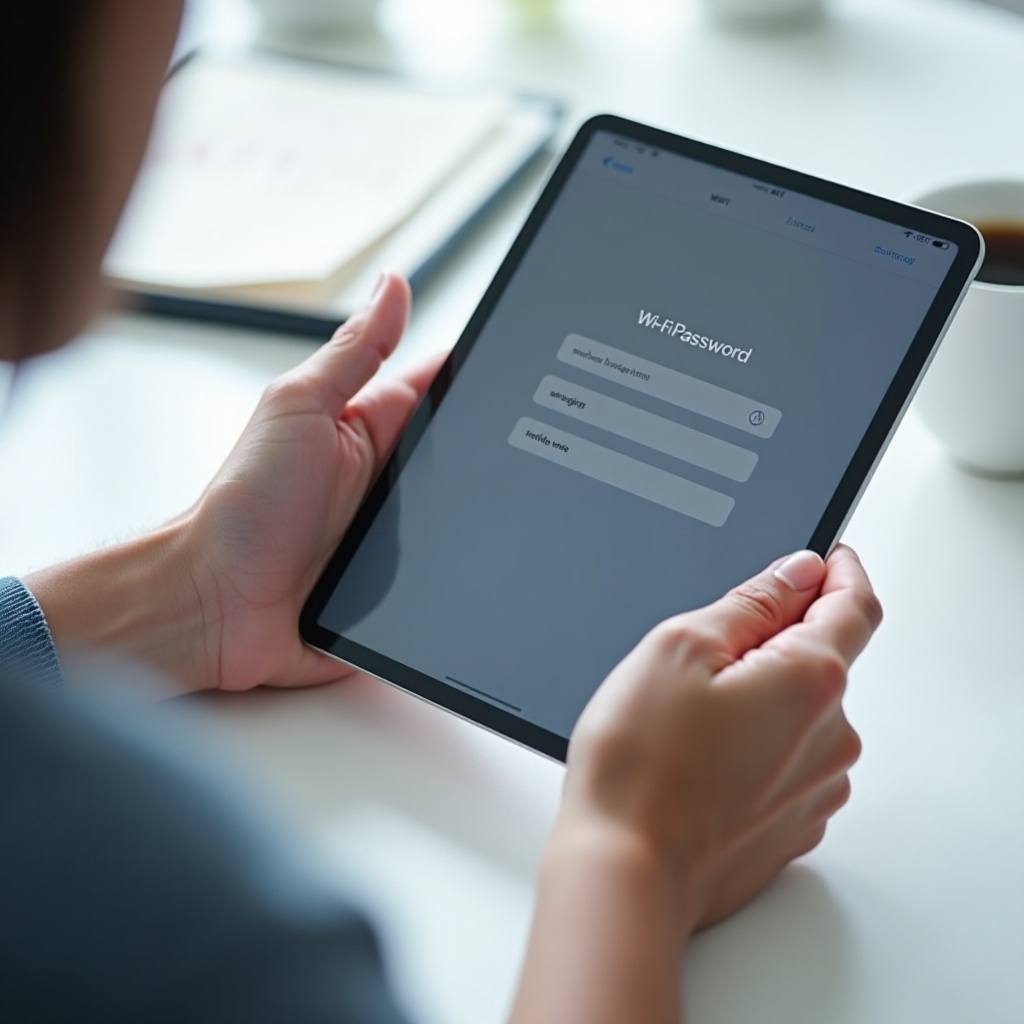
Grundlagen: Wie speichert das iPad WLAN-Passwörter?
Damit du die Funktionen zum Anzeigen des Passworts besser verstehst, lohnt sich ein Blick auf die Grundlagen. Wenn klar ist, wo und wie iPadOS dein WLAN-Passwort speichert, kannst du typische Fehler schneller erkennen und beheben.
Was passiert beim ersten Verbinden mit einem WLAN?
Wenn du dein iPad zum ersten Mal mit einem WLAN verbindest, läuft im Hintergrund mehr ab, als es auf den ersten Blick aussieht:
- Du wählst das WLAN in den Einstellungen aus und tippst das Passwort ein.
- Das iPad prüft das Passwort und baut die Verbindung zum Router auf.
- iPadOS speichert den Netzwerknamen (SSID) und das zugehörige Passwort verschlüsselt im System.
- Beim nächsten Mal verbindet sich das iPad automatisch mit diesem WLAN, ohne dass du das Passwort erneut eingeben musst.
Das Passwort liegt dabei nicht ungeschützt irgendwo in einer Liste, sondern in einem geschützten Bereich des Systems, auf den nur iPadOS und bestimmte Sicherheitsfunktionen zugreifen können.
Der iCloud-Schlüsselbund als Passwort-Speicher
Nutze ich iCloud, spielt der iCloud-Schlüsselbund eine zentrale Rolle beim Speichern von Passwörtern. Er kann nicht nur App- und Website-Passwörter verwalten, sondern auch WLAN-Passwörter über mehrere Geräte hinweg synchronisieren. Das hat mehrere Vorteile:
- Du gibst ein WLAN-Passwort einmal auf einem Gerät ein, und andere Apple-Geräte mit demselben Account können es ebenfalls nutzen.
- Änderst du das Passwort auf einem Gerät, aktualisiert der iCloud-Schlüsselbund es auf deinen weiteren Geräten.
- Du kannst Passwörter auch auf dem Mac oder iPhone anzeigen und dann auf dem iPad verwenden.
Für das Thema ‘WLAN Passwort auf iPad anzeigen’ heißt das: Oft findest du dein WLAN-Passwort auch dann, wenn das iPad selbst die Anzeige verweigert, nämlich über ein anderes Apple-Gerät, das denselben Schlüsselbund nutzt.
Unterschied zu anderen Tablets (Android & Co.)
Android-Tablets gehen häufig einen etwas anderen Weg. Viele aktuelle Android-Versionen erlauben es, WLAN-Passwörter in den WLAN-Einstellungen als Klartext oder per QR-Code anzuzeigen. Die Oberfläche variiert je nach Hersteller.
Apple setzt stärker auf eine Kombination aus Systemschutz, biometrischer Entsperrung und iCloud. iPadOS blendet Passwörter nur nach einer Authentifizierung mit Face ID, Touch ID oder Code ein. Die Funktion, ein WLAN Passwort auf dem iPad anzuzeigen, ist also Teil eines größeren Sicherheitskonzepts.
Damit diese Funktionen zuverlässig arbeiten, müssen auf deinem iPad einige Voraussetzungen erfüllt sein. Im nächsten Abschnitt gehen wir darauf ein, was du vor dem eigentlichen Anzeigen des WLAN-Passworts prüfen solltest.
Voraussetzungen, um das WLAN-Passwort auf dem iPad anzuzeigen
Bevor du versuchst, ein WLAN Passwort auf dem iPad anzuzeigen, solltest du kontrollieren, ob dein Gerät technisch und sicherheitsseitig bereit dafür ist. Fehlt eine dieser Grundlagen, erscheint die Option oft gar nicht erst.
Unterstützte iPadOS-Version prüfen
Die direkte Anzeige von WLAN-Passwörtern in den Einstellungen steht nur in neueren iPadOS-Versionen zur Verfügung. Prüfe deshalb zuerst, welche Version auf deinem iPad installiert ist:
- Öffne die App ‘Einstellungen’.
- Tippe auf ‘Allgemein’.
- Wähle ‘Info’ oder ‘Softwareupdate’, um die iPadOS-Version anzuzeigen.
Ist eine Aktualisierung verfügbar, installiere sie, sofern dein Gerät unterstützt wird. Eine aktuelle Version verbessert nicht nur Sicherheit und Stabilität, sondern schaltet auch viele Komfortfunktionen frei – darunter die erleichterte Anzeige gespeicherter WLAN-Passwörter.
Face ID, Touch ID oder Gerätecode einrichten
Apple erlaubt die Anzeige von Passwörtern nur, wenn das Gerät geschützt ist. Ohne Sperrcode oder biometrische Entsperrung kannst du sensible Daten wie WLAN-Passwörter nicht einsehen. Richte deshalb mindestens einen der folgenden Schutzmechanismen ein:
- Face ID
- Touch ID
- oder einen sicheren Gerätecode
So gehst du vor:
- Öffne ‘Einstellungen’.
- Tippe auf ‘Face ID & Code’ oder ‘Touch ID & Code’.
- Folge den Anweisungen, um eine Entsperrmethode einzurichten.
Dieser Schritt ist Pflicht, damit iPadOS dich vor dem Anzeigen des Passworts eindeutig identifizieren kann.
iCloud und Schlüsselbund-Synchronisation aktivieren
Wenn du mehrere Apple-Geräte nutzt oder dein WLAN-Passwort auf dem Mac oder iPhone anzeigen willst, ist die Aktivierung des iCloud-Schlüsselbunds sehr hilfreich:
- Öffne ‘Einstellungen’.
- Tippe oben auf deinen Namen, um die Apple-ID-Einstellungen zu öffnen.
- Wähle ‘iCloud’.
- Scrolle zu ‘Schlüsselbund’ und aktiviere die Funktion.
Ist der Schlüsselbund aktiviert, bleiben WLAN-Passwörter, die du auf einem Gerät speicherst, auf deine weiteren Apple-Geräte übertragbar. Das erhöht die Chance, dass du dein WLAN-Passwort an irgendeiner Stelle schnell wiederfindest.
Sind diese Voraussetzungen erfüllt, kannst du mit der eigentlichen Anzeige des WLAN-Passworts direkt auf dem iPad starten.
WLAN-Passwort direkt auf dem iPad anzeigen (iPadOS 16 und neuer)
Mit einer aktuellen Version von iPadOS kannst du viele gespeicherte WLAN-Passwörter direkt in den Einstellungen anzeigen lassen. Die Funktion ist gut versteckt, aber nach wenigen Klicks erreichbar.
Den richtigen Menüpfad in den iPad-Einstellungen finden
Zuerst musst du in die WLAN-Einstellungen deines iPads wechseln:
- Öffne die App ‘Einstellungen’.
- Tippe links in der Liste auf ‘WLAN’.
- Stelle sicher, dass WLAN eingeschaltet ist.
Oben siehst du das aktuell verbundene Netzwerk. Darunter findest du eine Liste weiterer WLANs, mit denen sich dein iPad früher schon einmal verbunden hat.
Gespeicherte WLAN-Netzwerke öffnen und identifizieren
Nun wählst du das Netzwerk aus, dessen Passwort du sehen möchtest:
- Unter ‘Meine Netzwerke’ siehst du alle bekannten WLANs.
- Rechts neben dem jeweiligen Netzwerknamen steht ein kleines ‘i’ in einem Kreis.
- Tippe auf das ‘i’ beim gewünschten Netzwerk.
Im nächsten Bildschirm erhältst du viele technische Details zu diesem WLAN. Entscheidender Punkt ist hier jedoch der Eintrag für das Passwort.
Passwort anzeigen lassen und biometrisch bestätigen
In den WLAN-Details findest du den Passwort-Eintrag:
- Beim Feld ‘Passwort’ siehst du meist nur Punkte oder Sterne.
- Tippe einmal auf diese Punkte.
- Das iPad fordert dich nun auf, Face ID, Touch ID oder deinen Gerätecode zu verwenden.
- Bestätige deine Identität.
- Danach zeigt iPadOS das WLAN-Passwort im Klartext an.
So kannst du dein WLAN Passwort auf dem iPad anzeigen, ohne zusätzliche Apps oder komplizierte Umwege. Achte jedoch darauf, dass niemand deine Eingabe beobachtet oder den Bildschirm abfotografieren kann.
Passwort kopieren, teilen und sicher nutzen
Du kannst das angezeigte Passwort nun weiterverwenden:
- Halte den Finger kurz auf dem Passwort, um es zu markieren.
- Wähle ‘Kopieren’, um es in die Zwischenablage zu übernehmen.
- Füge es in eine Notiz, einen Passwort-Manager oder eine andere App ein.
Behalte dabei die Sicherheit im Blick:
- Teile Passwörter möglichst nicht in unverschlüsselten Chats.
- Vermeide Screenshots mit sichtbarem Passwort.
- Nutze wenn möglich ein Gast-WLAN für Besucher, statt dein Hauptpasswort weiterzugeben.
Wenn du noch andere Apple-Geräte im Einsatz hast, kannst du dein WLAN-Passwort oft auch dort bequem anzeigen und verwalten. Dieser Ansatz ist besonders hilfreich, wenn dein iPad älter ist oder du am Mac lieber mit Tastatur arbeitest.
WLAN-Passwort über andere Apple-Geräte auslesen
Viele Nutzer setzen parallel zum iPad ein iPhone oder einen Mac ein. Dank iCloud-Schlüsselbund sind WLAN-Passwörter meist auf allen Geräten verfügbar. Manchmal ist es sogar schneller, das Passwort dort auszulesen und dann am iPad zu verwenden.
WLAN-Passwort am iPhone anzeigen und am iPad nutzen
Auf einem aktuellen iPhone funktioniert die Anzeige sehr ähnlich wie auf dem iPad:
- Öffne ‘Einstellungen’ auf dem iPhone.
- Tippe auf ‘WLAN’.
- Wähle das aktive oder gewünschte Netzwerk über das ‘i’-Symbol aus.
- Tippe auf das Feld ‘Passwort’.
- Entsperre mit Face ID, Touch ID oder Code.
- Das WLAN-Passwort erscheint im Klartext.
Du kannst das Passwort kopieren und es dann per AirDrop, gesicherter Notiz oder direkt am iPad eingeben. So nutzt du dein iPhone als ‘Passwort-Anzeige’, falls die Funktion auf dem iPad eingeschränkt wirkt.
WLAN-Passwort über den Mac mit iCloud-Schlüsselbund anzeigen
Auf dem Mac findest du WLAN-Passwörter meist in der App ‘Schlüsselbundverwaltung’:
- Öffne den Finder und gehe zu ‘Programme’ → ‘Dienstprogramme’.
- Starte ‘Schlüsselbundverwaltung’.
- Wähle links den passenden Schlüsselbund, meist ‘iCloud’ oder ‘System’.
- Gib oben im Suchfeld den Namen deines WLANs ein.
- Doppelklicke auf den passenden Eintrag.
- Setze ein Häkchen bei ‘Passwort einblenden’.
- Gib dein macOS-Benutzerpasswort ein.
Anschließend zeigt dir der Mac das WLAN-Passwort im Klartext an. Du kannst es nun auf dein iPad übertragen oder dort in einem Passwort-Manager speichern.
AirDrop, Notizen & Co.: Sicheres Weitergeben innerhalb des Apple-Ökosystems
Wenn du das Passwort auf einem Apple-Gerät sichtbar hast, kannst du es über verschiedene Wege sicher teilen:
- AirDrop: Kopiere das Passwort auf dem Mac oder iPhone und sende es per AirDrop direkt an dein iPad.
- Gesperrte Notizen: Erstelle in der Notizen-App einen geschützten Eintrag mit Passwortschutz und verwalte dort deine WLAN-Zugänge.
- Passwort-Manager: Nutze einen seriösen Passwort-Manager, der auf iPad, iPhone und Mac verfügbar ist.
So bleibt das WLAN Passwort im geschützten Apple-Ökosystem, ohne dass du es an unsichere Dienste weitergeben musst.
Wenn du trotz dieser Möglichkeiten dein WLAN-Passwort nicht über Apple-Geräte findest, bleibt immer noch der direkte Weg über den Router und deinen Internetanbieter.
Alternativen, wenn das WLAN-Passwort auf dem iPad nicht angezeigt wird
Nicht jedes iPad unterstützt alle Komfortfunktionen, und manchmal wurden Netzwerke mit einem anderen Account eingerichtet. In solchen Fällen kannst du dein WLAN-Passwort oft direkt über den Router oder über eine Provider-App wiederfinden.
Zugriff über den WLAN-Router (z.B. Fritz!Box)
Der sicherste und direkte Weg führt über das Webinterface deines Routers. Am Beispiel einer Fritz!Box sieht das so aus:
- Stelle eine Verbindung zum betreffenden WLAN her.
- Öffne auf dem iPad Safari.
- Tippe in die Adresszeile ‘https://fritz.box’ oder die IP-Adresse deines Routers.
- Melde dich mit dem Router-Kennwort an.
- Navigiere zu den WLAN-Einstellungen.
- Suche den Bereich für ‘Sicherheit’ oder ‘WLAN-Schlüssel’.
Dort siehst du meist das aktuelle WLAN-Passwort, kannst es kopieren oder bei Bedarf ändern. Andere Router von Telekom, Vodafone, ASUS, TP-Link und weiteren Herstellern funktionieren ähnlich, auch wenn die Menübezeichnungen leicht abweichen.
Standard-Zugangsdaten und Aufkleber auf dem Gerät nutzen
Viele Router werden mit voreingestelltem WLAN-Namen und Passwort ausgeliefert. Diese Daten stehen meist auf einem Aufkleber:
- auf der Unterseite des Routers
- auf der Rückseite des Geräts
- oder in der Dokumentation im Karton
Typischerweise findest du dort:
- WLAN-Name (SSID)
- WLAN-Schlüssel
- Zugangsdaten für das Router-Interface
Wenn du das Passwort nie geändert hast, reicht ein Blick auf diesen Aufkleber, um das WLAN Passwort zu kennen und es auf deinem iPad oder anderen Tablets einzugeben.
Passwort über den Internetanbieter oder die Router-App wiederherstellen
Viele Internetanbieter stellen eigene Apps zur Verfügung, mit denen du deinen Anschluss verwalten kannst. Häufig bieten diese Apps folgende Funktionen:
- WLAN-Name und WLAN-Passwort anzeigen
- WLAN-Passwort ändern
- Gast-WLAN einrichten
Beispiele sind Service-Apps von Telekom, Vodafone oder 1&1. Nach der Anmeldung mit deinen Kundendaten kannst du dort meist schnell sehen, wie dein aktuelles WLAN konfiguriert ist. Du überträgst das Passwort danach einfach auf dein iPad.
Hast du dein WLAN-Passwort wieder im Griff, solltest du dich mit der sicheren Verwaltung deiner Zugangsdaten beschäftigen. Denn Komfort ist nur dann sinnvoll, wenn die Sicherheit nicht darunter leidet.
Sicherheit: Richtig mit WLAN-Passwörtern auf iPad und Tablets umgehen
WLAN-Passwörter sind der Schlüssel zu deinem Heimnetzwerk. Wer sie kennt, kann deine Leitung nutzen, Daten abgreifen oder dein Netzwerk für unerwünschte Aktivitäten missbrauchen. Deshalb ist es wichtig, sorgfältig mit ihnen umzugehen.
Warum starke und einzigartige WLAN-Passwörter entscheidend sind
Ein sicheres WLAN-Passwort sollte einige Kriterien erfüllen:
- Es ist lang, am besten 12 bis 16 Zeichen oder mehr.
- Es kombiniert Groß- und Kleinbuchstaben, Zahlen und Sonderzeichen.
- Es enthält keine einfachen Wörter, Namen oder Geburtstage.
Nutze nicht dasselbe Passwort, das du auch für E-Mail, Online-Banking oder andere Dienste verwendest. Wenn du dein WLAN-Passwort lange nicht geändert hast oder es bereits vielen Personen bekannt ist, lohnt sich ein Wechsel im Router.
Typische Fehler im Alltag (Screenshots, Chats, Notizzettel) vermeiden
Im Alltag entstehen viele Risiken, ohne dass man es merkt:
- Passwörter werden als Screenshot per Messenger verschickt.
- Zettel mit WLAN-Passwort kleben gut sichtbar neben dem Router.
- Das Passwort liegt ungeschützt in einer Notiz-App ohne Sperre.
Besser ist es, bewusst vorzugehen:
- Teile Passwörter nur mit Personen, denen du vertraust.
- Nutze sichere Kommunikationswege oder direkte Eingabe am Gerät deiner Gäste.
- Entferne alte Zettel und Screenshots, sobald sie nicht mehr nötig sind.
Passwort-Manager auf dem iPad einsetzen
Ein Passwort-Manager hilft dir, komplexe Passwörter zu erstellen und sicher aufzubewahren. Typische Vorteile:
- Du musst dir nur ein starkes Master-Passwort merken.
- WLAN-Passwörter werden verschlüsselt gespeichert.
- Die Daten sind auf iPad, iPhone, Mac und oft auch auf anderen Plattformen abrufbar.
Viele Passwort-Manager integrieren sich direkt in iPadOS und Safari. So kannst du Passwörter bequemer eingeben und verwalten, ohne auf unsichere Notlösungen ausweichen zu müssen.
Gast-WLAN für Freunde und Gäste auf Tablets einrichten
Wenn Besuch mit Tablets, Smartphones oder Laptops ins Netz möchte, ist ein Gast-WLAN die beste Lösung:
- Dein Hauptnetzwerk mit privaten Geräten bleibt abgeschottet.
- Du kannst für das Gast-WLAN ein eigenes, einfacheres Passwort nutzen.
- Bandbreite oder Zugriffszeiten lassen sich oft separat steuern.
Richte das Gast-WLAN über die Router-Oberfläche oder eine Provider-App ein und gib deinen Gästen nur dieses Passwort. Auf deinem iPad kannst du es wie jedes andere WLAN speichern und bei Bedarf anzeigen.
Trotz guter Vorbereitung klappt die Anzeige von WLAN-Passwörtern auf dem iPad manchmal nicht wie erwartet. Im nächsten Abschnitt werfen wir einen Blick auf typische Probleme und passende Lösungen.
Häufige Probleme beim Anzeigen des WLAN-Passworts auf dem iPad
Wenn die Funktion ‘WLAN Passwort auf iPad anzeigen’ nicht funktioniert, steckt dahinter meist ein leicht zu lösendes Problem. Oft reicht ein kurzer Check der Einstellungen oder ein Neustart.
Option ‘Passwort anzeigen’ fehlt oder ist ausgegraut
Manchmal erscheint beim WLAN-Eintrag kein anklickbares Passwortfeld. Häufige Ursachen:
- Das iPad hat sich nie erfolgreich mit diesem Netzwerk verbunden.
- Die iPadOS-Version ist zu alt und unterstützt die Funktion nicht vollständig.
- Ein temporärer Fehler verhindert die Anzeige.
Gehe dann wie folgt vor:
- Vergiss das Netzwerk unter ‘WLAN’ → ‘Dieses Netzwerk ignorieren’.
- Verbinde dich erneut mit dem WLAN und gib das Passwort frisch ein.
- Prüfe danach, ob der Passwort-Eintrag in den Details verfügbar ist.
- Installiere verfügbare Updates für iPadOS.
iCloud-Schlüsselbund synchronisiert nicht korrekt
Wenn du das Passwort auf einem anderen Apple-Gerät erwartest, es dort aber nicht findest, kann die Ursache in der iCloud-Synchronisation liegen:
- Prüfe auf allen Geräten, ob derselbe Apple-ID-Account verwendet wird.
- Vergewissere dich, dass der iCloud-Schlüsselbund überall aktiviert ist.
- Teste, ob andere Passwörter (z. B. Website-Logins) korrekt synchronisiert werden.
Falls Probleme bleiben, kann es helfen, dich kurz von iCloud abzumelden und wieder anzumelden. Achte aber darauf, vorher wichtige Daten zu sichern.
Falsches WLAN-Passwort trotz erfolgreicher Anzeige
Es kann passieren, dass ein anderes Gerät das Passwort nicht akzeptiert, obwohl es auf dem iPad korrekt angezeigt wurde. Prüfe dann folgende Punkte:
- Stelle sicher, dass du das richtige Netzwerk (die passende SSID) ausgewählt hast.
- Kontrolliere Groß- und Kleinschreibung, Zahlen und Sonderzeichen.
- Prüfe, ob das Gerät, das du verbinden willst, den Sicherheitsstandard (z. B. WPA3) unterstützt.
Manchmal hilft ein Neustart des Routers und der betroffenen Geräte, um Verbindungsprobleme zu lösen.
Wann ein Zurücksetzen von Netzwerkeinstellungen helfen kann
Wenn sich weiterhin nichts tut und auch andere Netzwerke Probleme machen, kann ein Zurücksetzen der Netzwerkeinstellungen helfen:
- Öffne auf dem iPad ‘Einstellungen’.
- Gehe zu ‘Allgemein’.
- Tippe auf ‘iPad übertragen/zurücksetzen’ und dann auf ‘Zurücksetzen’.
- Wähle ‘Netzwerkeinstellungen zurücksetzen’.
Danach sind alle gespeicherten WLANs, VPNs und Netzwerkkonfigurationen gelöscht. Du beginnst mit einer sauberen Basis und richtest deine WLAN-Verbindungen neu ein. Notiere dir vorher wichtige Zugangsdaten, damit du sie schnell wieder eingeben kannst.
Fazit
Ein WLAN Passwort auf dem iPad anzeigen zu können, spart im Alltag viel Zeit und erspart dir das Rätselraten rund um lange Zeichenketten. Mit einer aktuellen iPadOS-Version, aktivierter Gerätesperre und idealerweise dem iCloud-Schlüsselbund ist der Weg einfach: Du wählst das gespeicherte Netzwerk in den Einstellungen, bestätigst dich mit Face ID, Touch ID oder Code und siehst dein Passwort im Klartext.
Zusätzlich kannst du dein WLAN-Passwort über iPhone oder Mac auslesen oder direkt über die Oberfläche deines Routers wiederfinden. Wichtig ist, dass du dabei die Sicherheit nicht aus den Augen verlierst: Verwende starke Passwörter, spiele Updates ein, nutze bei Bedarf ein Gast-WLAN und setze auf Passwort-Manager, statt sensible Daten ungeschützt abzulegen.
So behältst du jederzeit den Überblick über deine WLAN-Zugänge – auf dem iPad, auf anderen Tablets und auf allen weiteren Geräten in deinem Netzwerk.
Häufig gestellte Fragen
Warum kann ich auf meinem iPad das WLAN-Passwort nicht anzeigen, obwohl ich verbunden bin?
Häufig liegt es an einer veralteten iPadOS-Version, fehlender Entsperrmethode oder einem Fehler in den WLAN-Einstellungen. Aktualisiere iPadOS, richte Face ID, Touch ID oder einen Code ein und starte das iPad neu. Entferne das betroffene Netzwerk, verbinde dich erneut und prüfe danach die Details. Hilft das nicht, kannst du das Passwort meist über den Router oder ein anderes Apple-Gerät mit iCloud-Schlüsselbund auslesen.
Ist es sicher, das WLAN-Passwort auf dem iPad zu speichern und darüber zu teilen?
Ja, wenn dein iPad mit Code, Face ID oder Touch ID geschützt ist und du sorgsam mit den Daten umgehst. Apple speichert WLAN-Passwörter verschlüsselt, und die Anzeige ist nur nach Authentifizierung möglich. Du solltest das Passwort jedoch nicht ungeschützt in Chats posten oder als Screenshot verschicken. Nutze lieber Passwort-Manager, gesperrte Notizen oder ein Gast-WLAN für Besucher.
Kann ich ein einmal angezeigtes WLAN-Passwort auf dem iPad ändern, ohne alle Geräte neu zu verbinden?
Das WLAN-Passwort lässt sich nicht direkt auf dem iPad ändern, sondern nur im Router. Sobald du es dort änderst, verlieren alle Geräte mit dem alten Passwort den Zugriff und müssen das neue Passwort erhalten. Ein über iCloud synchronisiertes Passwort aktualisiert sich zwar auf deinen Apple-Geräten, sie müssen sich aber trotzdem einmal mit dem geänderten Passwort neu verbinden.