
Android Telefon übertragen: Der vollständige Guide für den sicheren Handywechsel
Einleitung
Ein neues Android-Smartphone macht Freude, doch der Gedanke an die Datenübertragung sorgt oft für Unsicherheit. Fotos, Kontakte, WhatsApp-Chats, Apps, Passwörter und Einstellungen sollen vollständig und sicher auf das neue Gerät wechseln. Viele Nutzer starten den Umzug jedoch unvorbereitet und stehen dann vor Problemen: fehlende Backups, doppelte Daten oder nicht mehr funktionierende Apps.
Dieser Guide zeigt Schritt für Schritt, wie Sie Ihr Android Telefon übertragen, ohne wichtige Inhalte zu verlieren. Sie erfahren, welche Methode für Ihre Situation die beste ist, wie Sie Google-Backup, Kabel, WLAN und Hersteller-Apps richtig nutzen und welche speziellen Schritte für Messenger, Banking-Apps und 2FA nötig sind. Am Ende wissen Sie genau, was zu tun ist, damit Ihr neues Smartphone nahtlos an das alte anknüpft.

Vorbereitung: Bevor Sie Ihr Android Telefon übertragen
Bevor Sie mit der eigentlichen Übertragung beginnen, sollten Sie Ihr altes Android-Telefon vorbereiten. Eine kurze, aber gezielte Vorbereitung verhindert viele typische Fehler und sorgt dafür, dass der Umzug später reibungslos verläuft.
Warum eine gute Vorbereitung Datenverlust verhindert
Wer sein Android Telefon spontan überträgt, ohne vorher nachzudenken, riskiert Datenlücken. Häufige Folgen einer fehlenden Vorbereitung sind:
- unvollständige oder veraltete Backups
- verlorene App-Daten und Spielstände
- nicht funktionierende Banking- oder TAN-Apps
- fehlende Fotos oder Videos, die nur lokal gespeichert waren
Nehmen Sie sich deshalb bewusst etwas Zeit, Ihr altes Gerät systematisch durchzugehen. Sie sichern damit nicht nur Ihre Daten, sondern sparen später auch Zeit, weil Sie weniger nacharbeiten müssen.
Google-Konto, WLAN und Akkustand prüfen
Damit Sie Ihr Android Telefon zuverlässig übertragen können, müssen einige Grundlagen stimmen:
- Google-Konto prüfen
- Öffnen Sie die Einstellungen Ihres alten Smartphones.
- Gehen Sie zu ‘Konten’ oder ‘Passwörter & Konten’.
- Prüfen Sie, ob Ihr Google-Konto korrekt angemeldet ist.
-
Notieren Sie sich E-Mail-Adresse und Passwort oder stellen Sie sicher, dass Sie sie kennen.
-
Stabiles WLAN sicherstellen
- Nutzen Sie nach Möglichkeit ein privates, schnelles WLAN.
-
Vermeiden Sie öffentliche Hotspots, wenn Sie viele oder sensible Daten übertragen.
-
Akkustand kontrollieren
- Laden Sie beide Geräte auf mindestens 70 %.
- Ideal ist es, beide Smartphones während der Übertragung am Ladegerät zu lassen.
Altes Smartphone aufräumen und Speicher freigeben
Ein aufgeräumtes Gerät lässt sich leichter und schneller übertragen. Außerdem vermeiden Sie, unnötigen Ballast auf Ihr neues Smartphone mitzunehmen.
- Deinstallieren Sie Apps, die Sie nicht mehr nutzen.
- Löschen Sie doppelte, verwackelte oder unnötige Fotos und Videos.
- Verschieben Sie große Dateien, die Sie nur archivieren möchten, auf den PC oder in die Cloud.
Dadurch sinkt das Datenvolumen, und die Übertragung verläuft deutlich zügiger. Als Nächstes lohnt sich ein Blick auf die integrierte Lösung von Android: das Google-Backup.
Komplettes Android Telefon übertragen mit Google-Backup
Google-Backup ist die Standardmethode von Android, um viele wichtige Daten zu sichern und auf ein neues Gerät zu übertragen. Wenn Sie Ihr Android Telefon übertragen möchten, sollten Sie diese Funktion fast immer nutzen, selbst wenn Sie zusätzlich Kabel oder Hersteller-Tools verwenden.
Cloud-Backup in den Android-Einstellungen aktivieren
Überprüfen Sie zuerst, ob ein aktuelles Cloud-Backup existiert:
- Öffnen Sie die Einstellungen auf dem alten Gerät.
- Tippen Sie auf Google oder ‘Google-Dienste & Einstellungen’.
- Wählen Sie den Punkt Backup oder ‘Sichern & Wiederherstellen’.
- Aktivieren Sie die Option In Google Drive sichern bzw. ‘Google-Backup’.
- Starten Sie, wenn möglich, ein manuelles Backup, um eine aktuelle Sicherung zu haben.
Lassen Sie das Gerät während der Sicherung im WLAN und idealerweise am Ladegerät. So stellen Sie sicher, dass alle relevanten Daten vollständig hochgeladen werden.
Datentypen, die über das Google-Backup übertragen werden
Google-Backup übernimmt insbesondere:
- Anruflisten
- WLAN-Passwörter
- bestimmte Geräteeinstellungen (z. B. Hintergrundbild, Layouts, einige Systemeinstellungen)
- Liste der installierten Apps
- teilweise App-Daten (abhängig von der App-Unterstützung)
Medien wie Fotos und Videos sowie spezielle App-Inhalte sind nicht immer vollständig enthalten. Deshalb ist es wichtig, Google-Backup als solide Basis zu sehen, aber trotzdem zusätzlich Fotos, Videos oder Dokumente gezielt zu prüfen.
Wiederherstellung beim Einrichten des neuen Android Telefons
Beim ersten Start des neuen Smartphones führt Sie ein Assistent durch die Einrichtung:
- Wählen Sie Sprache und Region und verbinden Sie sich mit einem WLAN.
- Melden Sie sich mit demselben Google-Konto an, das Sie auf dem alten Gerät genutzt haben.
- Android zeigt Ihnen verfügbare Sicherungen dieses Kontos an.
- Wählen Sie die Sicherung Ihres alten Telefons aus.
- Entscheiden Sie, ob Sie alle oder nur bestimmte Apps und Daten wiederherstellen möchten.
Das neue Gerät lädt im Hintergrund Apps, Einstellungen und weitere Inhalte herunter. Lassen Sie dem Smartphone Zeit, den Vorgang abzuschließen. Wenn Sie zusätzlich eine schnelle und direkte Option nutzen möchten, ist die Kabelübertragung eine gute Ergänzung.
Android Telefon übertragen per Kabel: Direkte Verbindung
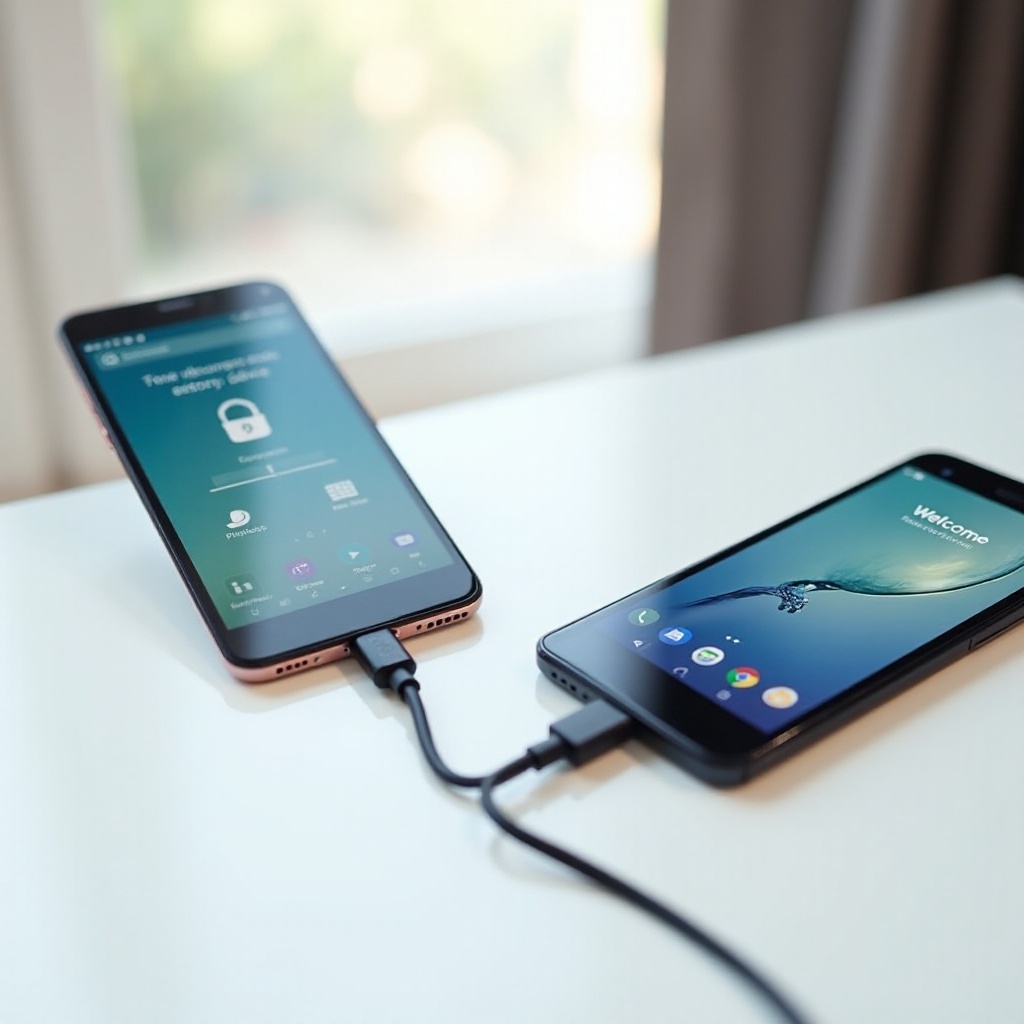
Die Übertragung per Kabel ist oft stabiler und schneller als reine Cloud-Lösungen. Gerade wenn Sie viele Fotos und Videos besitzen, lohnt sich dieser Weg. Viele aktuelle Android-Geräte bieten diese Option direkt während der Ersteinrichtung an.
Geeignete Kabel und Adapter auswählen
Prüfen Sie zunächst die Anschlüsse Ihrer Geräte:
- Bei den meisten neuen Geräten: USB‑C zu USB‑C
- Bei älteren Geräten: Micro‑USB zu USB‑C mit passendem Adapter
- Alternativ: USB‑A zu USB‑C mit OTG-Adapter, wenn ein Gerät nur USB‑A unterstützt
Nutzen Sie nach Möglichkeit das Originalkabel oder ein hochwertiges Datenkabel, da manche günstigen Kabel nur zum Laden geeignet sind und keine Daten übertragen.
Schritt-für-Schritt: Geräte verbinden und Daten kopieren
So übertragen Sie Ihr Android Telefon per Kabel:
- Schalten Sie das neue Smartphone ein und starten Sie den Einrichtungsassistenten.
- Wenn Sie gefragt werden, ob Sie Apps und Daten kopieren möchten, wählen Sie ‘Von einem Android-Gerät’.
- Verbinden Sie das alte und das neue Smartphone mit dem Kabel.
- Bestätigen Sie auf dem alten Gerät, dass es als Quelle genutzt werden soll.
- Wählen Sie aus, welche Daten und App-Kategorien übertragen werden sollen.
- Starten Sie den Kopiervorgang und warten Sie, bis die Übertragung vollständig abgeschlossen ist.
Vor- und Nachteile der kabelgebundenen Übertragung
Vorteile:
- hohe Geschwindigkeit, besonders bei vielen Medien
- weniger abhängig von der Qualität des WLANs
- meist sehr stabile Verbindung
Nachteile:
- Sie benötigen ein passendes Kabel oder Adapter
- beide Geräte müssen physisch nebeneinander liegen
- sehr alte Android-Versionen können eingeschränkte Unterstützung haben
Wenn kein geeignetes Kabel vorhanden ist oder Sie spezielle Funktionen des Herstellers nutzen möchten, bieten sich WLAN-Übertragung und Hersteller-Tools als nächste Option an.
Android Telefon übertragen über WLAN und Hersteller-Tools
Viele Smartphone-Hersteller liefern eigene Werkzeuge mit, die Ihnen helfen, ein Android Telefon zu übertragen. Diese Apps nutzen oft WLAN oder einen direkten Hotspot, um Daten schnell von einem Gerät zum anderen zu schicken.
Samsung Smart Switch und ähnliche Hersteller-Apps
Bekannte Tools sind zum Beispiel:
- Samsung Smart Switch
- Xiaomi Mi Mover
- Huawei Phone Clone
- OPPO Clone Phone oder vergleichbare Lösungen anderer Hersteller
Der Grundablauf ähnelt sich:
- Installieren Sie die Hersteller-App auf beiden Geräten, falls sie nicht vorinstalliert ist.
- Öffnen Sie die App auf dem neuen Gerät und wählen Sie ‘Daten empfangen’.
- Legen Sie das alte Smartphone als ‘Sender’ fest.
- Verbinden Sie beide Geräte per WLAN oder über einen vom Tool erstellten Hotspot.
- Wählen Sie die Datentypen aus, die übertragen werden sollen (z. B. Apps, Fotos, Nachrichten).
- Starten Sie die Übertragung und warten Sie, bis der Vorgang abgeschlossen ist.
WLAN-Übertragung vs. Hotspot-Übertragung
Hersteller-Apps nutzen zwei grundlegende Varianten:
- Gemeinsames WLAN: Beide Geräte sind im selben WLAN-Netzwerk angemeldet.
- Direkter Hotspot: Ein Gerät erstellt einen Hotspot, das andere verbindet sich direkt damit.
Die Hotspot-Variante ist häufig stabiler und schneller, da kein externer Router beteiligt ist. Achten Sie jedoch darauf, mobile Daten zu deaktivieren, damit während des Vorgangs kein unnötiges Datenvolumen verbraucht wird.
Typische Probleme bei herstellerspezifischen Lösungen
Trotz vieler Vorteile können einige Probleme auftreten:
- unterschiedliche oder veraltete App-Versionen
- abreißende Verbindungen bei schwachem WLAN
- bestimmte Datentypen (z. B. Logins in Apps) werden nicht vollständig übernommen
Wenn eine Hersteller-App nicht zuverlässig funktioniert, können Sie immer auf Google-Backup oder die Kabel-Verbindung zurückgreifen. Im nächsten Schritt lohnt es sich, die wichtigsten Datentypen einzeln durchzugehen, um Lücken zu vermeiden.
Einzelne Datentypen beim Android Telefon übertragen
Auch wenn die großen Übertragungsmethoden viel Arbeit abnehmen, sollten Sie bestimmte Datentypen gezielt prüfen. So stellen Sie sicher, dass Sie nichts Wichtiges vergessen, wenn Sie Ihr Android Telefon übertragen.
Kontakte, Kalender und Anruflisten synchronisieren
Kontakte:
- Optimal ist es, wenn Ihre Kontakte im Google-Konto gespeichert sind.
- Öffnen Sie die Kontakte-App auf dem alten Gerät und prüfen Sie unter ‘Konten’, wo die Kontakte liegen.
- Falls Kontakte lokal auf ‘Telefon’ gespeichert sind, exportieren Sie sie als .vcf-Datei und importieren Sie diese auf dem neuen Gerät.
Kalender:
- Nutzen Sie Google Kalender, werden Termine automatisch geknüpft an Ihr Google-Konto übertragen.
- Bei anderen Kalender-Apps sollten Sie prüfen, ob diese eine Export- oder Sync-Funktion bieten.
Anruflisten:
- Google-Backup kann Anruflisten oft übernehmen.
- Alternativ gibt es Apps, die Anrufprotokolle exportieren und auf dem neuen Gerät importieren können.
Fotos und Videos: Cloud, USB oder PC als Zwischenspeicher
Für Fotos und Videos haben Sie mehrere Optionen:
- Google Fotos
- Aktivieren Sie in der Google-Fotos-App die Sicherung.
-
Nach der Anmeldung auf dem neuen Gerät erscheinen Ihre Medien automatisch wieder.
-
USB oder PC
- Verbinden Sie das alte Gerät per USB mit dem PC.
- Kopieren Sie den Ordner DCIM und weitere relevante Medienordner.
-
Schließen Sie das neue Gerät an und verschieben Sie die Ordner auf das neue Smartphone.
-
Externe SD-Karte
- Wenn Sie eine microSD-Karte verwenden, können Sie diese ins neue Gerät einsetzen.
- Prüfen Sie, ob alle Fotos und Videos in der Galerie angezeigt werden.
Apps, App-Daten und Spielstände übernehmen
Über Google-Backup werden Apps automatisch aus dem Play Store erneut installiert. Damit App-Daten und Spielstände ebenfalls übertragen werden, sollten Sie Folgendes beachten:
- Viele Apps synchronisieren Daten über ein eigenes Konto (E-Mail, Facebook, Google).
- Spiele nutzen häufig Google Play Games oder einen eigenen Login.
- Prüfen Sie in wichtigen Apps, ob ein Konto hinterlegt ist, und merken Sie sich die Zugänge.
Auf dem neuen Gerät melden Sie sich in diesen Apps erneut an und holen so gespeicherte Inhalte zurück.
Musik, Downloads und Dokumente manuell übertragen
Musik, Downloads und andere Dateien liegen meist in Ordnern wie:
- ‘Music
- ‘Download
- ‘Documents’ oder ‘Dokumente
Sie können diese Daten auf verschiedene Arten übertragen:
- per USB über den PC, indem Sie die Ordner vom alten auf das neue Gerät kopieren
- über eine Cloud wie Google Drive, Dropbox oder OneDrive, indem Sie Dateien hochladen und später wieder herunterladen
Nachdem die wichtigsten Datentypen übertragen sind, ist ein besonders sensibler Bereich an der Reihe: Messenger und Sicherheits-Apps.
Messenger und 2FA beim Android Telefon übertragen
Messenger und 2-Faktor-Apps enthalten oft sehr wichtige oder vertrauliche Daten. Hier reicht es nicht, sich nur auf allgemeine Backups zu verlassen. Wenn Sie Ihr Android Telefon übertragen, sollten Sie diese Apps daher bewusst und mit Sorgfalt behandeln.
WhatsApp-Chats über Google Drive oder lokale Sicherung übertragen
Über Google Drive:
- Öffnen Sie WhatsApp auf dem alten Smartphone.
- Gehen Sie zu ‘Einstellungen > Chats > Chat-Backup’.
- Erstellen Sie ein aktuelles Backup in Google Drive.
- Installieren Sie WhatsApp auf dem neuen Gerät und verifizieren Sie Ihre Telefonnummer.
- WhatsApp erkennt das Backup und fragt, ob es wiederhergestellt werden soll. Bestätigen Sie dies.
Lokale Sicherung:
Wenn Sie kein Google Drive nutzen möchten, können Sie den WhatsApp-Ordner per USB auf das neue Smartphone übertragen und dort in den richtigen Speicherpfad legen. Achten Sie darauf, die aktuellste Backup-Datei zu verwenden.
Signal, Telegram und andere Messenger korrekt umziehen
- Telegram: Chats liegen in der Cloud. Installieren Sie die App auf dem neuen Gerät und melden Sie sich an. Ihre Unterhaltungen erscheinen automatisch.
- Signal: Signal bietet eine eigene Übertragungsfunktion zwischen zwei Geräten per QR-Code. Folgen Sie den Anweisungen in der App, um Nachrichten und Profile sicher zu übertragen.
- Andere Messenger: Prüfen Sie die Hilfe- oder FAQ-Bereiche der jeweiligen Apps auf spezielle Umzugsfunktionen oder Exportmöglichkeiten.
2-Faktor-Authentifizierung und TAN-Apps neu einrichten
2FA- und TAN-Apps sind entscheidend für die Sicherheit Ihrer Konten und Ihres Online-Bankings:
- Authenticator-Apps (z. B. Google Authenticator, Microsoft Authenticator)
- Prüfen Sie, ob eine Export- oder Übertragungsfunktion vorhanden ist.
-
Sichern Sie nach Möglichkeit Notfall-Codes Ihrer wichtigsten Konten, falls etwas schiefgeht.
-
Banking- und TAN-Apps
- Viele Banken verlangen eine neue Registrierung oder Aktivierung auf dem neuen Gerät.
- Halten Sie Kundennummer, Zugangsdaten und eventuelle Aktivierungsbriefe bereit.
Wenn Messenger, Authenticator und Banking wieder zuverlässig funktionieren, sollten Sie sich um Sicherheit und Datenschutz des gesamten Systems kümmern.
Sicherheit und Datenschutz beim Android Telefon übertragen
Beim Wechsel auf ein neues Smartphone geht es nicht nur um Komfort und Vollständigkeit, sondern auch um den Schutz Ihrer Daten. Eine bewusste Kontrolle der Rechte und ein sicher gelöschtes Altgerät gehören zu einem sauberen Umzug dazu.
Zugriffsrechte für Übertragungs-Apps richtig setzen
Übertragungs-Apps benötigen oft Zugriff auf viele Bereiche Ihres Smartphones:
- Dateien und Medien
- Kontakte und Kalender
- SMS und Anruflisten
Gewähren Sie diese Rechte nur Tools, denen Sie vertrauen. Nach der Übertragung können Sie in den Einstellungen unter ‘Apps’ und ‘Berechtigungen’ prüfen, welche App welche Rechte besitzt, und diese bei Bedarf einschränken. So behalten Sie die Kontrolle über Ihre Daten.
Sicheres WLAN und Verschlüsselung nutzen
Für die Übertragung sensibler Daten sollten Sie möglichst sichere Verbindungen verwenden:
- Nutzen Sie ein passwortgeschütztes WLAN (WPA2 oder WPA3).
- Vermeiden Sie öffentliche, unverschlüsselte Netzwerke.
- Deaktivieren Sie nach der Übertragung temporär erstellte Hotspots wieder.
So minimieren Sie das Risiko, dass Dritte während des Umzugs auf Ihre Daten zugreifen können.
Altes Android Telefon sicher löschen und weitergeben
Wenn Sie sicher sind, dass alle Daten komplett übertragen wurden und das neue Gerät stabil läuft, können Sie das alte Smartphone auf Werkseinstellungen zurücksetzen:
- Entfernen Sie alle verknüpften Konten (Google, Herstellerkonto, ggf. Firmenkonto).
- Deaktivieren Sie Dienste wie ‘Mein Gerät finden’ oder ähnliche Ortungsfunktionen.
- Öffnen Sie ‘Einstellungen > System > Zurücksetzen’ und wählen Sie ‘Auf Werkszustand zurücksetzen’.
- Bestätigen Sie den Vorgang und warten Sie, bis das Gerät neu startet.
Erst nach diesem Schritt sollten Sie das alte Android-Telefon verkaufen, verschenken oder entsorgen. Sollten beim Umzug trotz aller Sorgfalt Probleme auftreten, helfen gezielte Lösungswege.
Häufige Probleme beim Android Telefon übertragen und ihre Lösungen
Auch mit guter Vorbereitung kann beim Übertragen eines Android Telefons etwas schiefgehen. Wichtig ist, strukturiert vorzugehen und typische Fehlerquellen zu kennen. Viele Probleme lassen sich so schnell beheben.
Neues Gerät findet Backup oder altes Telefon nicht
Mögliche Ursachen und Lösungen:
- Falsches Google-Konto: Prüfen Sie, ob Sie sich mit derselben Adresse anmelden, die Sie auf dem alten Gerät verwendet haben.
- Veraltetes Backup: Erstellen Sie auf dem alten Smartphone ein neues Google-Backup und versuchen Sie es erneut.
- Kabelproblem: Nutzen Sie ein anderes Kabel oder einen anderen Adapter, wenn das alte Gerät nicht erkannt wird.
- WLAN-Probleme: Wechseln Sie das WLAN oder richten Sie einen Hotspot ein, wenn eine Verbindung nicht zustande kommt.
Übertragung bricht ab oder dauert sehr lange
Wenn die Übertragung nicht stabil läuft, können Sie folgende Schritte ausprobieren:
- Schließen Sie beide Geräte an das Ladegerät an.
- Beenden Sie auf beiden Geräten unnötige Hintergrund-Apps.
- Stellen Sie im WLAN nach Möglichkeit auf eine stabile 5-GHz-Verbindung um.
- Übertragen Sie große Datenmengen wie Videos und Fotos separat per USB oder PC, um den Hauptvorgang zu entlasten.
Fehlende Daten nach dem Umzug erkennen und nachholen
Manchmal fällt erst nach einigen Stunden oder Tagen auf, dass bestimmte Inhalte fehlen. Gehen Sie dann systematisch vor:
- Prüfen Sie Kontakte, Kalender, Fotos, Videos und wichtige Apps.
- Vergleichen Sie stichprobenartig Ordner und Inhalte auf alt und neu.
- Nutzen Sie bei Bedarf manuelle Übertragungsmethoden (USB, SD-Karte, Cloud), um einzelne Lücken zu schließen.
Viele Probleme lassen sich auch nachträglich beheben, ohne alles noch einmal neu einrichten zu müssen. Um sicherzugehen, dass Ihr Android Telefon vollständig übertragen wurde, hilft der nächste Schritt mit einer kurzen Checkliste.
Checkliste: In wenigen Minuten prüfen, ob das Android Telefon vollständig übertragen wurde
Zum Abschluss der Übertragung sollten Sie Ihr neues Smartphone bewusst testen. So erkennen Sie schnell, ob noch etwas fehlt und können früh nachbessern, bevor Sie das alte Gerät endgültig zurücksetzen.
Systemdaten, Apps und Konten kontrollieren
- Sind alle Google-Konten und eventuelle Firmen- oder Mail-Konten eingerichtet?
- Funktionieren WLAN, mobile Daten, Bluetooth und Telefonie wie gewohnt?
- Sind alle wichtigen Apps installiert und starten fehlerfrei?
Medien, Dokumente und spezielle Apps überprüfen
- Öffnen Sie die Galerie und prüfen Sie stichprobenartig, ob aktuelle Fotos und Videos vorhanden sind.
- Sehen Sie in den Ordnern ‘Download’ und ‘Dokumente’ nach wichtigen Dateien.
- Testen Sie Banking-Apps, 2FA-Apps, Cloud-Apps und andere kritische Anwendungen.
Benachrichtigungen, Standort und Berechtigungen testen
- Kommen Benachrichtigungen von Messengern, E-Mail und Kalender zuverlässig an?
- Funktionieren Standortdienste in Navigations- oder Wetter-Apps?
- Prüfen Sie unter ‘Berechtigungen’, ob wichtige Apps Zugriff auf Kamera, Mikrofon, Speicher und Standort haben.
Wenn alle Punkte erfüllt sind, haben Sie Ihr Android Telefon erfolgreich übertragen. Zum Abschluss lohnt sich ein kurzer Rückblick auf die wichtigsten Erkenntnisse.
Fazit
Ein Android Telefon zu übertragen, muss weder kompliziert noch riskant sein. Mit einem aktuellen Google-Backup, einer stabilen Verbindung per Kabel oder WLAN und den passenden Hersteller-Tools behalten Sie jederzeit den Überblick. Entscheidend sind eine kurze, bewusste Vorbereitung, ein klarer Blick auf sensible Apps wie Messenger, Banking und 2FA sowie die sichere Löschung des alten Geräts.
Kombinieren Sie Cloud-Backup, direkte Datenübertragung und manuelle Kontrollen, um Lücken zu vermeiden. So nutzen Sie Ihr neues Android-Smartphone mit allen gewohnten Daten, Einstellungen und Apps, als hätten Sie nie gewechselt – nur eben auf aktuellerer Hardware und mit deutlich mehr Komfort.
Häufig gestellte Fragen
Wie kann ich mein Android Telefon übertragen, ohne die SIM zu wechseln?
Sie können alle Daten auch ohne SIM übertragen. Verbinden Sie das neue Gerät mit WLAN, melden Sie sich mit Ihrem Google-Konto an und stellen Sie das Backup wieder her oder nutzen Sie Kabel- bzw. Hersteller-Tools. Die SIM-Karte können Sie später in Ruhe umstecken.
Kann ich ein Android Telefon ohne Google-Konto übertragen?
Ja, aber der Aufwand ist höher. Sie müssen dann Kontakte per .vcf-Datei sichern, Fotos, Videos, Musik und Dokumente manuell per USB, SD-Karte oder Cloud übertragen und Apps über alternative Stores installieren. Ohne Google-Konto fehlt die automatische Wiederherstellung vieler Daten.
Wie übertrage ich mein Android Telefon, wenn der Speicher fast voll ist?
Räumen Sie das alte Gerät zuerst auf: Löschen oder sichern Sie große Videos und Dateien auf PC oder Cloud, entfernen Sie unnötige Apps und erstellen Sie dann ein frisches Backup. Beim Einrichten des neuen Smartphones können Sie gezielt auswählen, welche Apps und Daten übernommen werden, und so Speicher sparen.