
PIN ändern am Handy: Schritt-für-Schritt-Anleitung für Android und iPhone
Einleitung
Die PIN schützt dein Handy und deine SIM-Karte vor fremdem Zugriff. Wenn jemand dein Smartphone in die Hände bekommt, ist die PIN oft die letzte Barriere, bevor persönliche Fotos, Chats, E-Mails oder Banking-Apps sichtbar werden. Gerade deshalb solltest du die PIN regelmäßig prüfen und bei Bedarf ändern.
Viele Nutzer behalten die Standard-PIN vom Anbieter oder nutzen sehr einfache Codes wie 0000 oder 1234. Das ist bequem, aber riskant. Außerdem ändert sich mit neuen Android- und iOS-Versionen regelmäßig der Weg in die Einstellungen. Wer lange nichts angepasst hat, findet die PIN-Optionen oft nicht mehr auf Anhieb.
In diesem Ratgeber erfährst du, wie du am Handy die PIN ändern kannst – sowohl die Geräte-PIN als auch die SIM-PIN. Du lernst die Unterschiede kennen, bekommst genaue Schritt-für-Schritt-Anleitungen für Android und iPhone und erfährst, wie du eine sichere, aber merkbare PIN erstellst. Am Ende weißt du genau, welche PIN wofür zuständig ist, wie du sie anpasst und was du tun kannst, wenn du deine PIN einmal vergisst.

Grundlagen: Welche PIN ist gemeint?
Bevor du am Handy die PIN änderst, musst du wissen, welche Art von PIN du anpassen möchtest. Viele verwechseln Geräte-PIN, SIM-PIN und andere Entsperrmethoden. Das kann später zu Frust führen, wenn du zwar etwas geändert hast, aber nicht das, was du wolltest.
Unterschied zwischen Geräte-PIN, SIM-PIN und Entsperrmuster
Grundsätzlich gibt es drei wichtige Arten von Sperren:
-
Geräte-PIN / Geräte-Code
Diese Sperre schützt den Zugriff auf dein Smartphone. Du gibst sie ein, wenn du den Bildschirm entsperrst. Unter Android kann das eine PIN, ein Muster oder ein Passwort sein. Beim iPhone ist es der Code, den du beim Einschalten oder Entsperren eingibst.
-
SIM-PIN
Diese PIN schützt deine SIM-Karte. Du musst sie eingeben, wenn du das Handy neu startest oder die SIM einlegst. Ohne korrekte SIM-PIN kann sich das Gerät nicht ins Mobilfunknetz einwählen.
-
Entsperrmuster oder biometrische Sperre
Entsperrmuster, Fingerabdruck oder Gesichtserkennung sind alternative Wege, das Gerät zu öffnen. Sie ersetzen aber in der Regel nicht die Geräte-PIN, sondern ergänzen sie als komfortable Zusatzoption.
Warum das Ändern der PIN die Sicherheit erhöht
Eine PIN ist nur dann sicher, wenn:
- sie nicht leicht zu erraten ist,
- sie nicht zu lange unverändert bleibt,
- du sie nicht an andere weitergibst.
Durch das regelmäßige Ändern deiner PIN schützt du dich besser vor:
- neugierigen Blicken im Freundes- oder Kollegenkreis,
- Diebstahl und Missbrauch,
- Angriffen durch erratbare Standard-Codes.
Gerade die SIM-PIN wird oft unterschätzt. Hat ein Angreifer Zugriff auf deine SIM, kann er SMS-TANs empfangen oder Nummern übernehmen. Das kann zum Beispiel Online-Banking oder Konten bei Diensten gefährden, die SMS-Codes zur Anmeldung nutzen.
Typische Situationen, in denen du deine PIN ändern solltest
Du solltest deine PIN ändern, wenn:
- jemand dir beim Eingeben zugesehen hat,
- du die PIN versehentlich verraten hast,
- du noch die Standard-PIN des Anbieters nutzt,
- du dein Handy gebraucht gekauft hast,
- dein Handy oder deine SIM kurzzeitig in fremden Händen war.
Wenn dir klar ist, welche PIN du ändern willst und warum, lohnt sich eine kurze Vorbereitung. So vermeidest du Probleme beim Ändern und behältst jederzeit die Kontrolle über dein Gerät.
Vorbereitung: Das solltest du vor dem PIN-Ändern beachten
Bevor du am Handy die PIN änderst, lohnt sich eine kurze Vorbereitung. So vermeidest du Fehlermeldungen, gesperrte SIM-Karten oder verlorene Zugänge.
Aktuelle PIN bereithalten und Akku prüfen
Um eine PIN zu ändern, musst du fast immer zuerst die aktuelle PIN eingeben. Stelle sicher, dass du:
- die alte Geräte-PIN oder den Geräte-Code kennst,
- die aktuelle SIM-PIN parat hast (oft auf dem SIM-Brief des Anbieters).
Prüfe außerdem den Akku. Ein Abbruch während einer sicherheitsrelevanten Änderung ist selten kritisch, kann aber für Verwirrung sorgen. Zielwert: mindestens 20–30 % Akkuladung oder das Handy am Ladegerät.
Betriebssystem-Version auf Android und iOS kontrollieren
Je nach Android-Version und Hersteller heißen Menüpunkte manchmal unterschiedlich. Unter iOS kann sich der Pfad ebenfalls leicht ändern. Du findest die Version:
- auf Android unter Einstellungen → Über das Telefon,
- auf iPhone unter Einstellungen → Allgemein → Info.
So kannst du Anleitungen leichter mit deinem Gerät abgleichen und erkennst, ob dein System vielleicht ein Update braucht, bevor du Sicherheitsfunktionen änderst.
Backup und Kontozugänge im Blick behalten
Für das reine PIN-Ändern ist ein Backup meist nicht nötig. Trotzdem ist es sinnvoll, regelmäßig eine Sicherung zu haben, falls du dein Gerät später zurücksetzen musst, weil du den Code doch einmal vergisst. Prüfe daher:
- Google-Backup bei Android oder iCloud-Backup beim iPhone,
- ob du E-Mail-, Google-Konto- oder Apple-ID-Zugangsdaten kennst.
Mit diesen Vorbereitungen bist du bereit, die zentrale Sperre deines Smartphones anzupassen: die Geräte-PIN unter Android.
Geräte-PIN unter Android ändern
Die Geräte-PIN schützt den Zugang zu deinem Android-Smartphone. Du gibst sie ein, wenn du den Bildschirm entsperrst, besonders nach einem Neustart. Viele Nutzer wechseln von einem Muster auf eine PIN oder umgekehrt, wenn sie mehr Sicherheit oder mehr Komfort wollen.
Geräte-Sperrtyp finden: Einstellungen und Suchfunktion nutzen
Den Menüpunkt findest du in der Regel über:
- Einstellungen öffnen.
- Nach Einträgen wie Sicherheit, Sperrbildschirm, Bildschirm sperren oder Passwörter & Sicherheit suchen.
- Alternativ die Suchfunktion oben in den Einstellungen nutzen und ‘PIN’ oder ‘Sperrbildschirm’ eingeben.
Je nach Hersteller kann der Punkt etwas anders heißen. Wichtig ist, dass du zum Bereich gelangst, in dem du die Art der Bildschirmsperre festlegst.
Geräte-PIN Schritt für Schritt ändern (Android 13/14 und aktueller)
Ein typischer Ablauf sieht so aus:
- Öffne Einstellungen.
- Tippe auf Sicherheit oder Bildschirm sperren.
- Wähle Bildschirmsperre oder einen ähnlichen Eintrag.
- Gib deine aktuelle PIN, dein Muster oder Passwort ein.
- Wähle PIN als neuen Sperrtyp (wenn du noch keine PIN nutzt) oder wähle PIN ändern.
- Gib deine neue PIN ein, meist 4 oder 6 Ziffern.
- Bestätige durch erneute Eingabe.
Achte darauf, dass du dabei nicht beobachtet wirst. Prüfe danach, ob das Entsperren mit der neuen PIN funktioniert, indem du den Bildschirm sperrst und wieder entsperrst.
Umstieg von Muster oder Passwort auf eine neue PIN
Viele nutzen noch ein Entsperrmuster, weil es früher beliebt war. Heute ist eine gut gewählte PIN meist sicherer, vor allem wenn niemand deine Fingerbewegung sehen kann.
So wechselst du:
- Folge oben dem Weg zur Bildschirmsperre.
- Wenn aktuell ein Muster aktiv ist, wirst du aufgefordert, dieses einzugeben.
- Wähle dann PIN als neuen Sperrtyp.
- Lege eine neue PIN fest und bestätige sie.
Du kannst später jederzeit wieder auf Passwort oder Muster wechseln, falls dir das besser gefällt. Wichtig ist, dass du den gewählten Sperrtyp bewusst auswählst und regelmäßig hinterfragst, ob er noch zu deinen Sicherheitsanforderungen passt.
Hersteller-Unterschiede: Samsung, Xiaomi, Huawei & Co.
Hersteller versehen Android mit eigenen Oberflächen:
- Samsung (One UI): Einstellungen → Sperrbildschirm → Bildschirmsperrtyp.
- Xiaomi/Redmi/POCO (MIUI/HyperOS): Einstellungen → Passwörter & Sicherheit → Bildschirmsperre.
- Huawei/Honor: Einstellungen → Sicherheit → Bildschirmsperre & Passwörter.
Lass dich von leicht anderen Begriffen nicht irritieren. Suche immer nach ‘Sperrbildschirm’, ‘Sicherheit’ oder ‘Passwörter’. Sobald die Geräte-PIN sitzt, solltest du auch die SIM-PIN auf deinem Android-Gerät prüfen und bei Bedarf anpassen.
SIM-PIN unter Android ändern
Die SIM-PIN schützt deine Mobilfunkkarte. Sie ist besonders wichtig, wenn jemand dein Handy stiehlt und die SIM in ein anderes Gerät steckt. Dann geht es nicht mehr nur um Daten auf dem Gerät, sondern auch um deine Rufnummer und mögliche SMS-TANs.
Menüpfad: Sicherheit, Passwörter und SIM-Einstellungen
Üblicherweise findest du die SIM-PIN-Einstellungen unter:
- Einstellungen öffnen.
- Auf Sicherheit, Passwörter & Sicherheit oder Sicherheit & Datenschutz tippen.
- Nach einem Punkt wie SIM-Sperre, SIM-PIN oder SIM-Kartensperre suchen.
Teilweise findest du die SIM-PIN auch unter:
- Einstellungen → Netzwerk & Internet → SIMs oder Mobilfunknetz.
SIM-PIN ändern: aktuelle PIN eingeben, neue PIN festlegen
Die Schritte sind meist ähnlich:
- Öffne den Bereich SIM-PIN oder SIM-Kartensperre.
- Wähle SIM-PIN ändern.
- Gib die aktuelle SIM-PIN ein.
- Tippe deine neue SIM-PIN ein (oft 4–8 Ziffern).
- Bestätige durch erneute Eingabe.
Achte darauf, die falsche PIN nicht mehrmals einzugeben. Nach drei Fehlversuchen wird die SIM gesperrt und du benötigst die PUK, um sie wieder zu entsperren.
SIM-PIN aktivieren oder deaktivieren
In den SIM-Einstellungen kannst du meist einen Schalter aktivieren:
- SIM-Karte sperren oder SIM-PIN verwenden.
Ist der Schalter an, fragt Android beim Neustart nach der SIM-PIN. Ist der Schalter aus, startet das Gerät ohne SIM-PIN-Abfrage. Aus Sicherheitsgründen ist es besser, die SIM-PIN aktiv zu lassen, damit niemand deine Karte einfach in einem anderen Handy nutzen kann.
Besonderheiten bei Dual-SIM und eSIM auf Android
Wenn du zwei SIM-Karten oder eine eSIM nutzt:
- Achte darauf, im Menü die richtige SIM auszuwählen.
- Jede SIM hat ihre eigene PIN.
- eSIM-Karten werden im System ähnlich wie physische SIMs verwaltet.
Nachdem du nun weißt, wie du unter Android die PIN ändern kannst, schauen wir uns an, wie du auf dem iPhone den Geräte-Code anpasst.
Geräte-Code auf dem iPhone ändern
Beim iPhone heißt die Geräte-PIN meist ‘Code’. Dieser schützt deinen Home-Bildschirm und alle Apps. Selbst mit Face ID oder Touch ID bleibt der Code die Basis der Sicherheit, denn ohne ihn lässt sich das Gerät nicht vollständig entschlüsseln.
Code-Optionen: 4-stellig, 6-stellig, alphanumerisch
Apple bietet mehrere Code-Formate:
- 4-stelliger numerischer Code,
- 6-stelliger numerischer Code (Standard),
- benutzerdefinierter numerischer Code mit mehr Stellen,
- benutzerdefinierter alphanumerischer Code (Zahlen + Buchstaben).
Je länger und komplexer der Code, desto sicherer ist dein iPhone. Ein 6-stelliger oder längerer Code ist heute ein guter Standard, wenn du Wert auf Sicherheit legst.
Geräte-Code Schritt für Schritt ändern (iOS 17/18 und aktueller)
So änderst du den Code:
- Öffne Einstellungen.
- Tippe auf Face ID & Code oder Touch ID & Code (je nach Modell).
- Gib deinen aktuellen Code ein.
- Wähle Code ändern.
- Gib erneut den alten Code ein.
- Wähle Codeoptionen, um das Format (4-stellig, 6-stellig, alphanumerisch) festzulegen.
- Gib deinen neuen Code ein und bestätige ihn.
Dein iPhone verwendet ab sofort den neuen Code, auch in Kombination mit Face ID oder Touch ID. Teste die Änderung direkt, indem du das Display sperrst und wieder entsperrst.
Face ID/Touch ID in Kombination mit einem starken Code nutzen
Biometrische Entsperrmethoden machen den Alltag komfortabel, ersetzen aber den Code nicht. Du solltest:
- einen sicheren Code wählen,
- Face ID oder Touch ID aktivieren,
- darauf achten, dass nur du als Gesicht oder Finger hinterlegt bist.
So bleibt dein Gerät auch dann geschützt, wenn Face ID einmal nicht funktioniert und der Code abgefragt wird. Du kombinierst Komfort mit einem hohen Sicherheitsniveau.
Einstellungen für automatische Sperre und Code-Anforderung
Unter Einstellungen → Bildschirm & Helligkeit → Automatische Sperre kannst du festlegen, wann sich der Bildschirm sperrt. Unter Face ID & Code / Touch ID & Code legst du fest, wann nach dem Code gefragt wird.
Kürzere Zeiten erhöhen die Sicherheit, weil das iPhone schneller gesperrt wird, wenn du es aus der Hand legst. Als nächsten Schritt solltest du die SIM-PIN auf deinem iPhone prüfen und optimieren.
SIM-PIN auf dem iPhone ändern
Die SIM-PIN-Einstellungen liegen auf dem iPhone getrennt vom Geräte-Code. Du findest sie im Bereich Mobilfunk. Dort kannst du festlegen, ob und wie deine SIM beim Neustart geschützt wird.
SIM-PIN aktivieren und deaktivieren unter iOS
So aktivierst oder deaktivierst du die SIM-PIN:
- Öffne Einstellungen.
- Tippe auf Mobilfunk oder Mobile Daten.
- Wähle SIM-PIN.
- Schalte den Regler SIM-PIN ein oder aus.
- Gib bei Änderung die aktuelle SIM-PIN ein.
Bei aktivierter SIM-PIN fragt das iPhone nach einem Neustart nach der PIN der entsprechenden SIM. So stellst du sicher, dass niemand deine Karte einfach in einem anderen Gerät nutzen kann.
SIM-PIN Schritt für Schritt ändern
Um die SIM-PIN zu ändern:
- Öffne Einstellungen → Mobilfunk → SIM-PIN.
- Tippe auf PIN ändern.
- Gib die aktuelle SIM-PIN ein.
- Gib die neue SIM-PIN ein.
- Bestätige die neue SIM-PIN.
Vermeide einfache Zahlenfolgen. Eine zufällige, aber merkbare Zahlenkombination ist am sichersten und schützt deine Mobilfunkverbindung zuverlässig.
SIM-PIN bei eSIM und Dual-SIM auf dem iPhone
Wenn du eine eSIM oder zwei SIMs nutzt:
- Wähle unter Mobilfunk zuerst die jeweilige Linie (z. B. ‘Primär’, ‘Sekundär’).
- Jede SIM bzw. eSIM hat eine eigene PIN.
- Wiederhole die Schritte für jede Karte, deren PIN du ändern willst.
So behältst du auch bei mehreren Tarifen die Übersicht. Falls bei der Änderung Fehler auftreten, helfen dir die nächsten Hinweise zu Fehlermeldungen weiter.
Typische Fehlermeldungen und was sie bedeuten
Wenn du ‘Falsche PIN’ siehst:
- prüfe, ob du dich vertippt hast,
- achte auf das Tastaturlayout,
- kontrolliere, ob du die richtige SIM-Linie ausgewählt hast.
Nach drei falschen Versuchen wird die SIM gesperrt und du brauchst die PUK. Dazu kommen wir noch im Abschnitt zu vergessenen PINs. Zunächst geht es darum, wie du eine wirklich starke PIN erstellst, die du dir trotzdem gut merken kannst.
Starke und merkbare PIN erstellen
PIN ändern am Handy bringt nur etwas, wenn der neue Code besser ist als der alte. Sicherheit und Merkbarkeit müssen zusammenpassen, sonst neigst du dazu, die PIN irgendwo unsicher zu notieren.
Unsichere PINs erkennen und vermeiden
Vermeide unbedingt:
- 0000, 1111, 1234, 9999,
- 123456 oder 654321,
- dein Geburtsdatum,
- Teile deiner Telefonnummer,
- offensichtliche Zahlen wie 2580 (senkrecht auf dem Tastenfeld).
Solche Codes sind schnell zu erraten, besonders wenn jemand etwas über dich weiß oder dein Geburtsdatum kennt.
Strategien, um komplexe PINs leicht zu merken
Ein paar Ideen:
- Nimm ein Datum, das nur du kennst, aber verändere es (z. B. Ziffern mischen oder Reihenfolge ändern).
- Nutze ein Muster im Kopf, aber kein sichtbares Muster auf dem Display.
- Denke an einen Satz und verwandle ihn in Zahlen, zum Beispiel über Buchstabenpositionen im Alphabet.
Schreibe die PIN nicht auf den Handydeckel oder in die Hülle. Wenn du sie notieren musst, dann so, dass Außenstehende sie nicht erkennen, etwa verschlüsselt in einer Notiz.
Unterschiedliche PINs für Gerät und SIM sinnvoll einsetzen
Es ist sicherer, für:
- das Gerät und
- die SIM-Karte
unterschiedliche PINs zu nutzen. So erschwerst du es Angreifern, beide Ebenen gleichzeitig zu knacken. Selbst wenn jemand eine PIN herausfindet, bleibt die andere Ebene geschützt.
PIN-Sicherheit mit biometrischen Sperren kombinieren
Nutze, wenn möglich:
- Fingerabdrucksensor oder
- Gesichtserkennung.
Sie sorgen dafür, dass du die PIN seltener eingeben musst. Dadurch sinkt das Risiko, dass jemand über deine Schulter mitliest, während die PIN dennoch stark bleiben kann. Wenn trotz aller Vorsicht beim Ändern der PIN Probleme auftreten, helfen dir die nächsten Tipps zur Fehlerbehebung.
Häufige Probleme beim PIN ändern und ihre Lösungen
Beim Ändern der PIN am Handy treten oft kleine Hindernisse auf. Die meisten lassen sich schnell lösen, wenn du weißt, worauf du achten musst.
Menüpunkte nicht gefunden: Suche in den Einstellungen nutzen
Wenn du die Option zum PIN ändern nicht findest:
- nutze die Suchleiste in den Einstellungen,
- suche nach Begriffen wie ‘PIN’, ‘Code’, ‘Bildschirmsperre’ oder ‘SIM’.
So findest du den richtigen Punkt, auch wenn der Hersteller die Menüs etwas anders benannt hat. Oft sparst du dir damit langes Suchen in Untermenüs.
Fehlermeldung ‘Falsche PIN’ – Eingabefehler und Tastaturlayout prüfen
Bei der Meldung ‘Falsche PIN’:
- tippe bewusst langsamer,
- prüfe, ob eine andere Tastatur-App aktiv ist,
- achte darauf, dass du nicht versehentlich Sonderzeichen berührst.
Gib die PIN nicht mehrmals hintereinander falsch ein, vor allem bei der SIM. Sonst riskierst du eine Sperre und brauchst die PUK.
Dual-SIM-Konflikte: auf die richtige SIM achten
Bei zwei SIMs im Gerät:
- lies genau, für welche SIM du gerade die PIN änderst,
- kontrolliere im Menü die Bezeichnung (z. B. ‘SIM 1’, ‘SIM 2’ oder den Netzbetreiber).
So vermeidest du, aus Versehen die falsche SIM-PIN zu ändern oder eine Karte zu sperren, die du gar nicht verwenden wolltest.
Wann ein Neustart des Smartphones hilft
Wenn sich Einstellungen ‘aufgehängt’ haben oder Änderungen nicht übernommen werden:
- starte das Handy neu,
- prüfe danach erneut die PIN-Einstellungen,
- teste anschließend, ob sich das Gerät wie gewünscht entsperren lässt.
Bleiben Probleme bestehen, kann ein Software-Update helfen. Kommt es im Extremfall dazu, dass du die PIN gar nicht mehr weißt, ist wichtig zu wissen, welche Wiederherstellungswege es gibt.
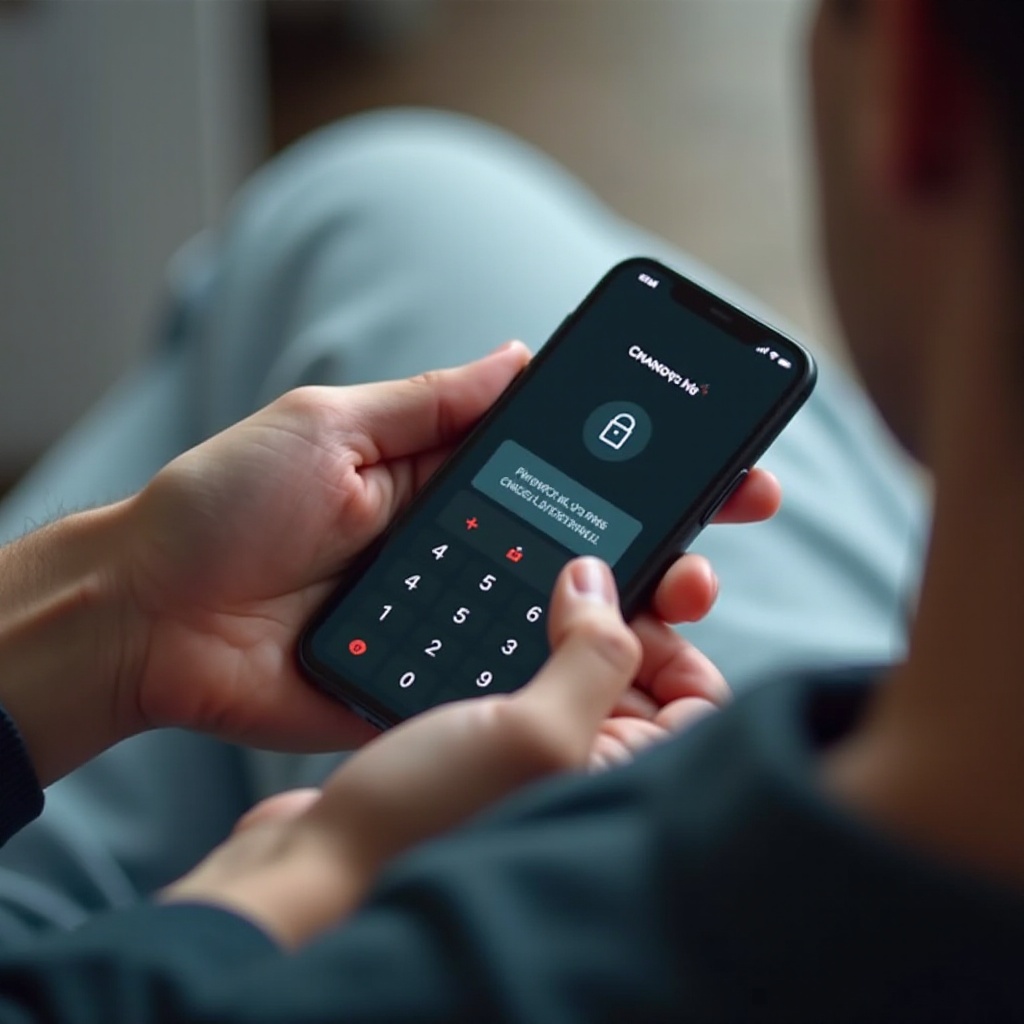
PIN vergessen: Geräte-PIN, SIM-PIN und PUK
Trotz aller Vorsicht kann es passieren: Die PIN ist vergessen. Dann ist wichtig zu wissen, welche Möglichkeiten du hast – und wo Grenzen liegen.
Geräte-PIN unter Android vergessen: mögliche Optionen und Grenzen
Wenn du die Geräte-PIN bei Android nicht mehr weißt:
- prüfe zuerst, ob ein Fingerabdruck oder Gesichtserkennung dich noch ins Gerät lässt,
- bei einigen Herstellern kannst du über dein Google-Konto oder spezielle Dienste (‘Mein Gerät finden’) das Handy zurücksetzen.
Meist bleibt als letzte Option nur ein Werksreset. Dieser löscht alle Daten auf dem Gerät. Daher sind regelmäßige Backups so wichtig, damit du deine wichtigsten Informationen nicht verlierst.
Geräte-Code beim iPhone vergessen: Wiederherstellen über Apple-ID und Finder/iTunes
Beim iPhone gibt es keine Möglichkeit, den Code einfach auszulesen oder zu umgehen. Wenn du den Code nicht mehr kennst:
- Verbinde das iPhone mit einem Computer.
- Versetze das iPhone in den Wiederherstellungsmodus.
- Stelle es über den Finder (macOS) oder iTunes (Windows) wieder her.
Danach kannst du ein Backup aus iCloud oder vom Computer einspielen. Ohne Backup sind die Daten in der Regel verloren, aber du kannst das iPhone wieder neu einrichten und neu sichern.
SIM-PIN gesperrt: PUK einsetzen und neue SIM-PIN vergeben
Wenn du die SIM-PIN dreimal falsch eingegeben hast, ist die SIM gesperrt. Dann brauchst du die PUK:
- Die PUK findest du oft im Brief deines Mobilfunkanbieters, auf dem die SIM befestigt war.
- Alternativ im Online-Kundenportal oder in der App deines Anbieters.
So gehst du vor:
- Gib die PUK ein, wenn das Handy danach fragt.
- Lege eine neue SIM-PIN fest.
- Bestätige die neue SIM-PIN.
Gib die PUK ebenfalls nicht zu oft falsch ein. Sonst kann die SIM dauerhaft unbrauchbar werden und du benötigst eine Ersatzkarte.
PUK beim Mobilfunkanbieter finden oder anfordern
Wenn du die PUK nicht mehr hast:
- logge dich in das Kundenkonto deines Mobilfunkanbieters ein,
- suche nach ‘SIM verwalten’, ‘PUK anzeigen’ oder ähnlichem,
- kontaktiere im Zweifel den Support über Hotline oder Chat.
In vielen Fällen kann der Anbieter dir die PUK anzeigen oder dir eine Ersatz-SIM schicken. Beides erfordert meist eine Identitätsprüfung. Nachdem PIN und PUK wieder funktionieren, lohnt sich ein kurzer Sicherheits-Check.
Sicherheits-Check nach dem PIN-Wechsel
Nach dem Ändern der PIN ist ein kurzer Check sinnvoll, um sicherzugehen, dass alles wie gewünscht funktioniert und keine Lücken offen bleiben.
Prüfen, ob neue PIN korrekt funktioniert
Teste:
- Bildschirm sperren und wieder entsperren (Geräte-PIN),
- Handy neu starten und SIM-PIN eingeben.
So stellst du sicher, dass du dir die neue PIN richtig gemerkt hast und keine Tippfehler gespeichert wurden. Falls etwas nicht funktioniert, kannst du die PIN noch einmal in Ruhe anpassen.
Gespeicherte Geräte und Konten auf verdächtige Logins kontrollieren
Nutze die Gelegenheit, auch andere Sicherheitsaspekte zu prüfen:
- Welche Geräte sind bei Google, Apple-ID, E-Mail oder Social Media angemeldet?
- Entferne unbekannte oder alte Geräte.
- Ändere bei Verdacht auch wichtige Passwörter (E-Mail, Cloud, Banking).
So stärkst du nicht nur die PIN-Sicherheit, sondern auch die gesamte Kontosicherheit rund um dein Smartphone.
Regelmäßige Erinnerungen zum PIN-Update einrichten
Überlege, die PIN in sinnvollen Abständen zu erneuern, zum Beispiel einmal im Jahr. Du kannst:
- eine Erinnerung im Kalender setzen,
- den PIN-Wechsel mit einem anderen Sicherheitscheck (Passwort-Update) kombinieren.
So bleibt deine PIN langfristig sicher, ohne dass du ständig daran denken musst.
Fazit
PIN ändern am Handy klingt zunächst nach einer kleinen Einstellungssache. In der Praxis schützt der richtige Code aber dein komplettes digitales Leben. Du hast gesehen, wie sich Geräte-PIN und SIM-PIN unterscheiden, wie du beide unter Android und iOS änderst und wie du eine starke, aber merkbare PIN erstellst.
Wichtig ist, dass du Standard- und einfache PINs vermeidest, regelmäßig prüfst, wer dein Gerät nutzen kann, und im Notfall weißt, wie du mit vergessenen PINs oder PUKs umgehst. Wenn du die beschriebenen Schritte umsetzt, erhöhst du die Sicherheit deines Smartphones deutlich, ohne auf Komfort verzichten zu müssen. So bleibt dein Handy auch in Zukunft gut geschützt – und du behältst die volle Kontrolle über deine Daten.
Häufig gestellte Fragen
Wie oft sollte ich meine PIN am Handy ändern?
Ein fester Zwang besteht nicht. Sinnvoll ist ein Wechsel etwa einmal im Jahr oder immer dann, wenn du den Verdacht hast, dass jemand deinen Code kennt. Noch wichtiger als die Häufigkeit ist, dass die PIN von Anfang an nicht leicht zu erraten ist.
Ist es sicher, die SIM-PIN zu deaktivieren, wenn ich eine Geräte-PIN habe?
Eine starke Geräte-PIN schützt das Handy gut, aber die SIM-PIN schützt zusätzlich deine Mobilfunkverbindung und SMS. Deaktivierst du die SIM-PIN, kann jemand, der die SIM in ein anderes Gerät einlegt, sie leichter missbrauchen. Aus Sicherheitsgründen ist es besser, die SIM-PIN aktiv zu lassen.
Was kann ich tun, wenn ich sowohl PIN als auch PUK nicht mehr finde?
Ohne PIN und PUK kannst du die aktuelle SIM meist nicht mehr entsperren. Wende dich an deinen Mobilfunkanbieter. In der Regel kannst du über das Kundenkonto oder den Support eine neue PUK einsehen oder eine Ersatz-SIM bestellen. Deine Rufnummer bleibt dabei in den meisten Fällen erhalten.