
Sony Earbuds koppeln: Die komplette Anleitung für Android, iPhone, PC & mehr
Einleitung
Sony Earbuds gehören zu den beliebtesten Bluetooth-In-Ears. Viele Nutzer schätzen Klang, Tragekomfort und aktive Geräuschunterdrückung, geraten aber beim ersten Einrichten ins Stocken. Typische Fragen lauten: ‘Sony Earbuds koppeln nicht’, ‘Warum verbindet sich nur ein Earbud?’ oder ‘Wieso findet mein Laptop die Kopfhörer nicht?
Mit einer klaren und einfachen Anleitung lassen sich diese Hürden schnell überwinden. Du brauchst nur vollständig geladene Earbuds, ein Ladecase mit genügend Akku und ein Gerät mit aktiviertem Bluetooth. Der Rest ist Routine, wenn du die richtigen Schritte kennst.
In diesem Ratgeber erfährst du, wie du Sony Earbuds mit Android-Smartphones, iPhones, Windows-PCs, Macs und mehreren Geräten gleichzeitig koppeln kannst. Du lernst, was beim Pairing technisch passiert, wie du typische Fehler vermeidest und was du tun kannst, wenn es doch einmal hakt. So nutzt du deine Sony Earbuds zuverlässig im Alltag, im Homeoffice, beim Gaming und auf Reisen.
Grundlagen: Was bedeutet ‘Sony Earbuds koppeln’?
Bevor du Sony Earbuds mit deinen Geräten verbindest, hilft ein kurzer Blick auf die Grundlagen. Wer versteht, was beim Koppeln passiert, erkennt Fehler schneller und kann gezielter handeln. So musst du nicht bei jedem Problem planlos alle Einstellungen ausprobieren.
Was passiert beim Bluetooth-Pairing technisch?
Beim Koppeln (oder Pairing) bauen dein Gerät und deine Sony Earbuds eine erste Bluetooth-Verbindung auf. Dieser Vorgang sieht technisch vereinfacht so aus:
- Deine Sony Earbuds senden ein Bluetooth-Signal, sobald du den Kopplungsmodus startest.
- Dein Smartphone, Laptop oder Tablet sucht in der Nähe nach Bluetooth-Geräten.
- Du wählst deine Sony Earbuds in der Liste aus.
- Beide Geräte tauschen Verschlüsselungs- und Identifikationsdaten aus.
- Die Daten werden gespeichert, damit sich beide Geräte künftig automatisch erkennen.
Das Koppeln ist also so etwas wie der erste Handschlag. Die spätere Verbindung baut darauf auf. Wenn deine Earbuds nicht verbinden, kann das am Pairing liegen, oft aber auch an veralteten Einträgen oder an Störungen in der aktuellen Verbindung.
Unterstützte Bluetooth-Versionen und Codecs bei Sony Earbuds
Aktuelle Sony Earbuds nutzen moderne Bluetooth-Versionen wie 5.2 oder 5.3. Das bringt Vorteile:
- stabilere Verbindung
- geringerer Energieverbrauch
- größere Reichweite im Alltag
Zusätzlich unterstützen viele Modelle verschiedene Audio-Codecs:
- SBC: Standard-Codec, läuft auf nahezu allen Geräten.
- AAC: Vor allem für iOS-Geräte interessant, da iPhones diesen Codec optimiert nutzen.
- LDAC: Hochwertiger Codec mit hoher Datenrate, besonders attraktiv für Android-Nutzer.
Je besser der Codec und je stärker die Unterstützung deines Gerätes, desto höher die potenzielle Klangqualität. Wenn dein Handy oder Laptop nur SBC kann, funktionieren die Earbuds trotzdem, aber ohne die Vorteile von LDAC oder AAC.
Kopplungsmodus finden: Tasten, LED-Anzeigen und Ladecase verstehen
Damit deine Sony Earbuds von einem Gerät gefunden werden, musst du sie in den Kopplungsmodus versetzen. Das funktioniert je nach Modell etwas anders, folgt aber immer einem ähnlichen Prinzip:
- Variante 1 (häufig):
- Nimm beide Earbuds aus dem Ladecase.
- Setze sie in deine Ohren.
- Halte die Touchfläche eines Ohrhörers mehrere Sekunden gedrückt.
- Warte auf eine Sprachansage wie ‘Bluetooth pairing’ oder auf einen Ton.
-
Die LED am Earbud blinkt schnell.
-
Variante 2 (über das Case):
- Lass die Earbuds im Case.
- Halte eine Taste am Case mehrere Sekunden gedrückt.
- Die LED am Case beginnt zu blinken.
Die exakte Kombination steht in der Anleitung deines Modells. Achte immer auf Sprachansagen und LED-Signale. Erst wenn der Kopplungsmodus aktiv ist, kann dein Gerät deine Sony Earbuds beim Suchen anzeigen.
Vorbereitung vor dem Koppeln deiner Sony Earbuds
Mit etwas Vorbereitung vermeidest du viele typische Probleme beim Koppeln. Bevor du dich an Android, iOS, Windows oder macOS wagst, lohnt sich ein kurzer Check von Akku, Bluetooth-Liste und App. So startest du mit bestmöglichen Bedingungen in die Einrichtung.
Akkustand von Earbuds und Ladecase prüfen
Ein zu niedriger Akkustand sorgt häufig für Verbindungsabbrüche oder dafür, dass sich die Earbuds gar nicht erst koppeln lassen. Prüfe deshalb zuerst den Akku:
- Lege beide Earbuds ins Ladecase.
- Schließe das Case für einige Sekunden und öffne es wieder.
- Kontrolliere die LED auf oder im Case (je nach Modell Farbcodes beachten).
- Wenn du die Sony ‘Headphones Connect’ App bereits installiert hast, kannst du dort den Akkustand von Earbuds und Case ablesen.
Sind Case oder Earbuds fast leer, lade sie vor dem Koppeln vollständig oder zumindest für einige Minuten auf. Kopplungsversuche mit fast leerem Akku führen oft zu unnötigen Fehlversuchen.
Alte Bluetooth-Verbindungen löschen
Viele Verbindungsprobleme kommen daher, dass das Smartphone oder der Laptop zu viele alte Einträge gespeichert hat oder die Earbuds sich automatisch mit einem anderen Gerät in der Nähe verbinden. So sorgst du für Ordnung:
- Öffne die Bluetooth-Einstellungen deines Smartphones, Tablets oder PCs.
- Suche nach alten Einträgen deiner Sony Earbuds, z. B. ‘WF-1000XM5’, ‘WF-C700N’, ‘LinkBuds S’.
- Tippe oder klicke auf das Symbol für Einstellungen oder Info neben dem Eintrag.
- Wähle ‘Entfernen’, ‘Dieses Gerät ignorieren’ oder eine ähnliche Option.
Anschließend lohnt sich ein Neustart deines Geräts. Öffne danach das Case deiner Earbuds erst wieder, wenn du mit dem Koppeln beginnen möchtest. So reduzierst du die Gefahr, dass sich die Earbuds im Hintergrund mit einem anderen Gerät verbinden.
Sony ‘Headphones Connect’ App installieren und aktualisieren
Die Sony ‘Headphones Connect’ App ist nicht zwingend nötig, macht das Koppeln und die spätere Nutzung aber deutlich komfortabler. Sie hilft dir bei:
- der ersten Einrichtung und dem Koppeln
- Firmware-Updates für deine Sony Earbuds
- Klanganpassungen mit Equalizer
- Einstellungen zu ANC, Transparenzmodus und Multipoint
So richtest du die App ein:
- Öffne den Google Play Store oder Apple App Store.
- Suche nach ‘Sony Headphones Connect’.
- Installiere die App oder aktualisiere sie auf die neueste Version.
- Starte die App und erlaube die angefragten Berechtigungen.
Mit dieser Vorbereitung bist du gut gerüstet, um deine Sony Earbuds mit verschiedenen Geräten zu koppeln.
Sony Earbuds mit Android-Smartphone koppeln
Nach der Vorbereitung ist das Koppeln mit Android in vielen Fällen der erste praktische Schritt. Die meisten Nutzer verwenden ihre Sony Earbuds zunächst mit dem Smartphone für Musik, Telefonate und Streaming. Der Ablauf ist bei den meisten Android-Versionen sehr ähnlich.
Kopplungsmodus aktivieren – allgemeine Schritte für Sony In-Ears
Um deine Sony Earbuds mit einem Android-Smartphone zu koppeln, versetze sie zuerst in den Kopplungsmodus:
- Nimm beide Earbuds aus dem Case.
- Setze sie in deine Ohren oder halte sie nah am Smartphone.
- Halte die Touchfläche eines Earbuds einige Sekunden gedrückt, bis du eine Sprachansage wie ‘Bluetooth pairing’ hörst.
- Achte darauf, dass die LED schnell blinkt.
Stelle sicher, dass sich die Earbuds nicht parallel mit einem anderen Gerät verbunden haben. Wenn du dir unsicher bist, deaktiviere Bluetooth an allen Geräten außer deinem Android-Smartphone.
Verbindung über die Bluetooth-Einstellungen von Android herstellen
Nun stellst du die Verbindung her:
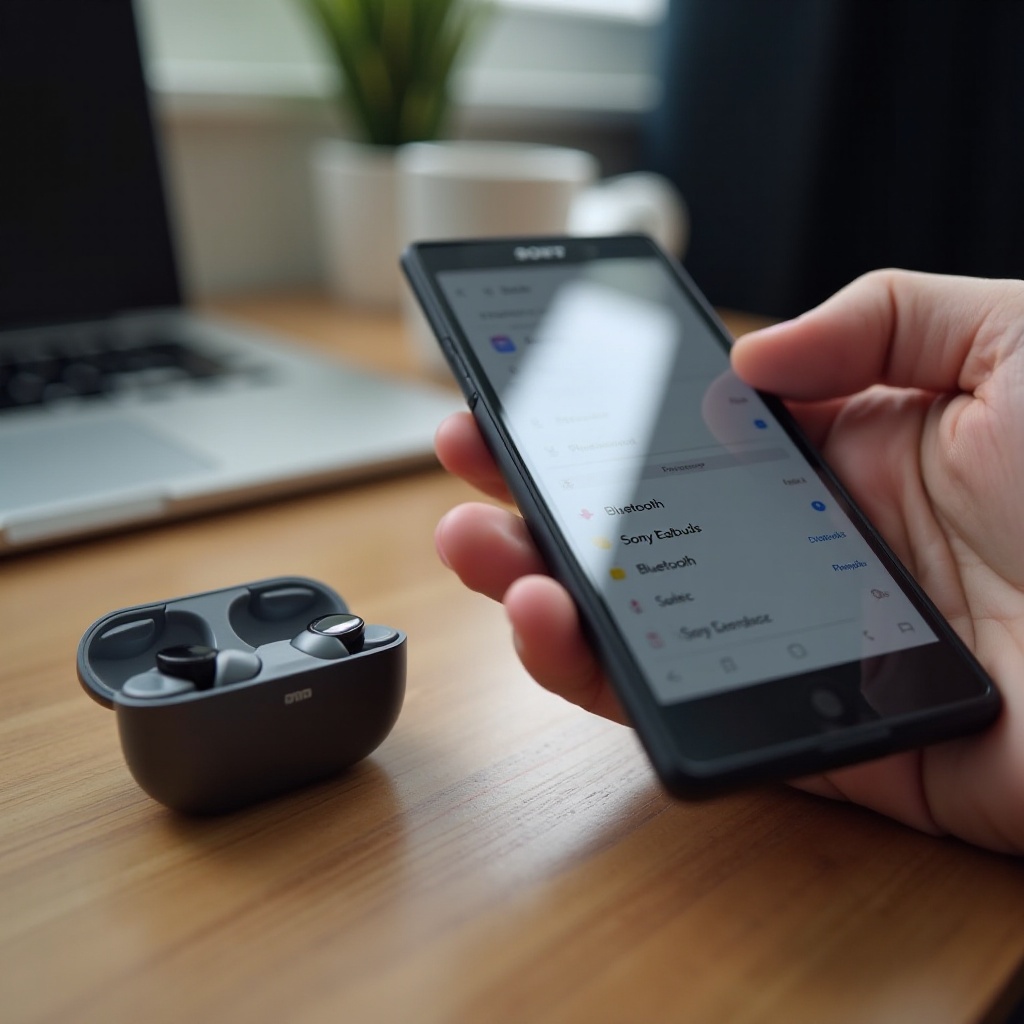
- Öffne die ‘Einstellungen’ deines Android-Smartphones.
- Tippe auf ‘Verbindungen’, ‘Geräteverbindung’ oder direkt auf ‘Bluetooth’ (je nach Hersteller).
- Aktiviere Bluetooth, falls es noch ausgeschaltet ist.
- Warte, bis deine Sony Earbuds unter ‘Verfügbare Geräte’ angezeigt werden.
- Tippe auf den Namen deiner Earbuds, z. B. ‘WF-1000XM5’, ‘WF-C700N’ oder ‘LinkBuds S’.
- Bestätige die Kopplungsanfrage, falls eine Meldung auf dem Bildschirm erscheint.
Nach wenigen Sekunden sollten die Earbuds als ‘Verbunden’ erscheinen. Spiele nun einen Song oder ein Video ab, um zu prüfen, ob der Ton über die Earbuds ausgegeben wird.
Koppeln und Einrichten über die Sony ‘Headphones Connect’ App
Die App erkennt viele Sony Earbuds automatisch und führt dich durch weitere Schritte:
- Starte die Sony ‘Headphones Connect’ App auf deinem Android-Smartphone.
- Erlaube der App den Zugriff auf Bluetooth und Standort, wenn du dazu aufgefordert wirst.
- Die App sucht automatisch nach kompatiblen Kopfhörern in der Nähe.
- Wähle deine Earbuds aus, wenn sie angezeigt werden, und folge den Anweisungen.
Nach erfolgreicher Kopplung kannst du in der App:
- ANC- und Umgebungsgeräusch-Modi einstellen
- Tasten- und Touch-Belegung anpassen
- Equalizer konfigurieren
- Multipoint-Verbindungen aktivieren (falls dein Modell das unterstützt)
Häufige Android-Probleme beim Koppeln und schnelle Lösungen
Wenn das Koppeln unter Android nicht klappt, helfen oft einfache Schritte:
- Schalte Bluetooth aus und nach ein paar Sekunden wieder ein.
- Starte dein Smartphone neu.
- Lege die Earbuds für 10–15 Sekunden ins Case, schließe es und öffne es erneut.
- Lösche den Bluetooth-Eintrag der Earbuds und beginne das Koppeln von vorn.
Wenn du mehrere Android-Geräte besitzt, deaktiviere auf den nicht genutzten Geräten vorübergehend Bluetooth. So verhinderst du, dass sich die Sony Earbuds mit einem anderen Smartphone verbinden, während du koppeln möchtest.
Sony Earbuds mit iPhone (iOS) koppeln
Nachdem deine Sony Earbuds mit Android geklappt haben oder du diesen Teil übersprungen hast, geht es mit iOS weiter. Die Verbindung mit einem iPhone oder iPad funktioniert sehr zuverlässig, auch wenn die Einrichtung optisch nicht so stark integriert ist wie bei AirPods.
Sony Earbuds in den Kopplungsmodus versetzen
Auch am iPhone benötigst du zuerst den Kopplungsmodus:
- Nimm beide Earbuds aus dem Ladecase.
- Setze sie in deine Ohren.
- Halte die Touchfläche eines Earbuds gedrückt, bis die Sprachansage für den Kopplungsmodus kommt.
- Warte, bis die LED-Anzeige blinkt.
Schalte nach Möglichkeit Bluetooth an anderen Geräten aus, die die Earbuds bereits kennen. So stellst du sicher, dass sich deine Sony Earbuds auf das iPhone konzentrieren.
Verbindung über die iOS-Bluetooth-Einstellungen
Dann verbindest du die Earbuds mit dem iPhone:
- Öffne ‘Einstellungen’ auf deinem iPhone.
- Tippe auf ‘Bluetooth’.
- Aktiviere Bluetooth, falls es deaktiviert ist.
- Warte, bis deine Sony Earbuds unter ‘Andere Geräte’ erscheinen.
- Tippe auf den Namen deiner Earbuds.
- Warte, bis sie unter ‘Meine Geräte’ mit dem Status ‘Verbunden’ angezeigt werden.
Ab jetzt laufen Musik, Podcasts, Videos und Anrufe auf Wunsch über deine Sony Earbuds. Du kannst die Lautstärke direkt am iPhone oder über die Touch-Bedienung der Earbuds regeln.
Unterschiede zu AirPods: Darauf musst du bei Sony Earbuds achten
Sony Earbuds sind keine AirPods und greifen daher nicht auf alle Apple-spezifischen Komfortfunktionen zu. Das bedeutet:
- Es erscheint in der Regel kein automatisches Pop-up-Fenster beim Öffnen des Cases.
- Der Gerätewechsel zwischen iPhone, iPad und Mac erfolgt nicht vollkommen automatisch.
Dafür punkten Sony Earbuds mit:
- sehr guter aktiver Geräuschunterdrückung (modellabhängig)
- flexiblen Einstellungen in der Sony-App
- oft vielfältigeren Klangoptionen durch EQ und Presets
Wenn du deine Sony Earbuds regelmäßig mit mehreren Apple-Geräten nutzt, plane ein, dass du die Bluetooth-Verbindung gelegentlich manuell wechselst.
Typische iOS-Fehler und wie du sie behebst
Wenn deine Sony Earbuds auf dem iPhone nicht koppeln oder die Verbindung instabil ist, helfen diese Schritte:
- Deaktiviere Bluetooth kurz und schalte es nach einigen Sekunden wieder ein.
- Starte dein iPhone neu.
- Lösche den Bluetooth-Eintrag der Earbuds unter ‘Meine Geräte’ und koppel sie erneut.
- Schalte andere Bluetooth-Geräte in der Nähe vorübergehend aus.
Für hartnäckige Probleme lohnt sich ein Reset der Earbuds und ein Firmware-Update. Wenn du die Sony ‘Headphones Connect’ App auf einem Android-Gerät nutzen kannst, kannst du darüber auch Updates einspielen, die später mit deinem iPhone wirken.
Sony Earbuds mit Windows-PC oder Laptop koppeln
Neben Smartphones nutzen viele ihre Sony Earbuds auch am Windows-PC oder Laptop, etwa für Videokonferenzen, Online-Unterricht oder Streaming. Hier spielt neben der reinen Verbindung auch die richtige Profilwahl eine Rolle, damit sowohl Ton als auch Mikrofon sauber funktionieren.
Bluetooth unter Windows 10 und 11 aktivieren
Prüfe zuerst, ob dein Windows-Gerät Bluetooth aktiviert hat:
- Klicke auf das Windows-Symbol unten links.
- Öffne die ‘Einstellungen’.
- Wähle ‘Geräte’ oder ‘Bluetooth & Geräte’.
- Schalte den Regler bei ‘Bluetooth’ auf ‘Ein’.
Wenn du dort keine Bluetooth-Option siehst, besitzt dein PC eventuell kein integriertes Bluetooth oder der Treiber fehlt. In diesem Fall benötigst du einen USB-Bluetooth-Adapter und die passenden Treiber.
Sony Earbuds als Ausgabegerät in den Einstellungen auswählen
Sobald deine Sony Earbuds im Kopplungsmodus sind, gehst du wie folgt vor:
- Öffne in den Windows-Einstellungen den Bereich ‘Bluetooth & Geräte’.
- Klicke auf ‘Gerät hinzufügen’ oder ‘Bluetooth- oder anderes Gerät hinzufügen’.
- Wähle ‘Bluetooth’.
- Warte, bis deine Sony Earbuds in der Liste erscheinen.
- Klicke auf den entsprechenden Eintrag.
- Warte, bis Windows ‘Verbunden’ meldet.
Danach legst du fest, dass der Ton über die Earbuds ausgegeben wird:
- Klicke mit der rechten Maustaste auf das Lautsprechersymbol in der Taskleiste.
- Wähle ‘Soundeinstellungen öffnen’.
- Wähle unter ‘Ausgabe’ deine Sony Earbuds als Standardgerät.
Headset- vs. Kopfhörer-Profil: Mikrofon und Klang richtig nutzen
Windows unterscheidet oft zwischen zwei Profilen desselben Geräts:
- ‘Kopfhörer’:
- Stereo-Sound in hoher Qualität, ideal für Musik und Filme.
-
Mikrofon ist in diesem Modus häufig deaktiviert.
-
‘Headset’:
- Soundqualität etwas geringer, aber das Mikrofon der Earbuds ist aktiv.
- Geeignet für Videokonferenzen und VoIP.
Für Videocalls wählst du in den Sound- oder App-Einstellungen das ‘Headset’-Profil, damit dein Gegenüber dich hört. Für Filme und Musik stellst du auf das ‘Kopfhörer’-Profil zurück, um die beste Klangqualität zu nutzen.
Verbindungsabbrüche und Treiberprobleme lösen
Bei Störungen oder instabiler Verbindung unter Windows helfen folgende Maßnahmen:
- Aktualisiere den Bluetooth-Treiber über den Geräte-Manager.
- Deaktiviere Energiesparoptionen für das Bluetooth-Modul im Geräte-Manager.
- Entferne die Sony Earbuds aus der Liste der gekoppelten Geräte und richte sie neu ein.
- Starte Windows nach Treiber-Updates komplett neu.
Wenn du mehrere Bluetooth-Geräte gleichzeitig verwendest, trenne testweise einige davon, um zu prüfen, ob eine Überlastung oder Störung die Ursache ist.
Sony Earbuds mit Mac / MacBook koppeln
Nach Windows widmen wir uns dem Mac. Viele nutzen Sony Earbuds an ihrem MacBook für produktives Arbeiten, Videokonferenzen oder Media-Streaming. Die Schritte ähneln iOS, die Menüs sind aber leicht anders aufgebaut.
Bluetooth-Einstellungen in macOS finden
So stellst du sicher, dass Bluetooth bereit ist:
- Klicke oben links auf das Apple-Menü.
- Wähle ‘Systemeinstellungen’ oder ‘Systemeinstellungen…’.
- Klicke auf ‘Bluetooth’.
- Prüfe, ob Bluetooth aktiviert ist, und schalte es bei Bedarf an.
Du kannst optional auch das Bluetooth-Symbol in der Menüleiste einblenden, um schneller Zugriff auf Verbindungen zu haben.
Sony Earbuds koppeln und als Audioausgabe festlegen
Befinden sich deine Sony Earbuds im Kopplungsmodus, gehst du so vor:
- Warte, bis sie in der Liste der Bluetooth-Geräte auf deinem Mac erscheinen.
- Klicke auf ‘Verbinden’ neben dem Namen deiner Earbuds.
- Öffne anschließend in den Systemeinstellungen den Bereich ‘Ton’.
- Wähle deine Sony Earbuds als Ausgabegerät aus.
Nun gibt dein Mac alle Systemtöne, Musik und Videos über die Earbuds wieder. In vielen Apps kannst du zusätzlich direkt in den Audioeinstellungen das gewünschte Gerät wählen.
Verbindungsprobleme am Mac: Reset, Neustart & Updates
Wenn die Verbindung instabil erscheint oder das Koppeln scheitert, probiere Folgendes:
- Entferne die Earbuds in den Bluetooth-Einstellungen über das ‘X’ oder einen Rechtsklick.
- Starte dein MacBook neu, um mögliche Bluetooth-Hänger zu lösen.
- Prüfe auf macOS-Updates und installiere sie.
- Versetze deine Sony Earbuds in den Kopplungsmodus und koppel sie erneut.
Wenn die Probleme weiterhin auftreten, lohnt sich ein Reset der Earbuds und ein Test an einem anderen Gerät. So kannst du prüfen, ob die Ursache am Mac oder an den Earbuds liegt.
Sony Earbuds mit mehreren Geräten nutzen (Multipoint & Gerätewechsel)
Sobald die Verbindung mit einzelnen Geräten zuverlässig steht, rückt ein weiterer wichtiger Punkt in den Fokus: die Nutzung mit mehreren Geräten. Viele Sony-Modelle unterstützen inzwischen Multipoint, also die gleichzeitige Verbindung mit zwei Geräten. Das macht den Alltag deutlich flexibler.
Was ist Multipoint und welche Sony-Modelle unterstützen es?
Multipoint bedeutet, dass sich deine Sony Earbuds parallel mit zwei Geräten verbinden können. Typische Kombinationen sind:
- Smartphone und Laptop
- Smartphone und Tablet
- privates und geschäftliches Smartphone
Nicht jedes Sony-Modell bietet Multipoint. Prüfe deshalb auf der Produktseite, in der Bedienungsanleitung oder in der Sony-App, ob dein Modell diese Funktion unterstützt. Wenn ja, kannst du Anrufe zum Beispiel auf dem Handy annehmen, während du Musik vom Laptop hörst.
Sony Earbuds gleichzeitig mit Smartphone und Laptop koppeln
Die Einrichtung von Multipoint erfolgt in mehreren Schritten:
- Koppel deine Sony Earbuds zunächst mit Gerät A (z. B. deinem Smartphone) wie oben beschrieben.
- Trenne die Verbindung nicht, sondern versetze die Earbuds erneut in den Kopplungsmodus, falls erforderlich.
- Koppel die Earbuds anschließend mit Gerät B (z. B. deinem Laptop).
- Öffne die Sony ‘Headphones Connect’ App und aktiviere Multipoint, falls dort eine entsprechende Option angeboten wird.
Sind beide Geräte verbunden, kannst du Musik am Laptop hören. Wenn ein Anruf auf dem Smartphone eingeht, schalten die Earbuds auf Wunsch automatisch um oder du nimmst manuell an.
Prioritäten und automatisches Verbinden richtig einstellen
Damit der Gerätewechsel im Alltag nicht chaotisch wird, lohnt sich ein Blick auf Prioritäten und Auto-Verbindung:
- Deaktiviere auf Geräten, die du selten nutzt, die automatische Verbindung.
- Entferne alte Einträge aus der Bluetooth-Liste, um Verwechslungen zu vermeiden.
- Prüfe in der Sony-App, welche Geräte aktuell verbunden sind.
So beschränkst du die Anzahl der aktiven Verbindungen auf das, was du wirklich brauchst, und reduzierst Probleme beim Wechsel.
Probleme beim Gerätewechsel und ihre Lösung
Kommt es beim Wechsel zwischen zwei Geräten zu Störungen, kannst du diese Tricks ausprobieren:
- Pausiere die Wiedergabe auf Gerät A, bevor du auf Gerät B startest.
- Trenne die Bluetooth-Verbindung auf dem Gerät, das du gerade nicht verwenden möchtest.
- Prüfe, ob die Firmware deiner Earbuds und die Sony-App auf dem neuesten Stand sind.
Wenn dein Modell kein Multipoint unterstützt, musst du beim Gerätewechsel bewusst die Verbindung zu einem Gerät trennen und anschließend zum anderen wechseln. Das ist zwar weniger komfortabel, klappt aber zuverlässig, wenn du die Schritte kennst.
Häufige Probleme beim Koppeln von Sony Earbuds (Troubleshooting)
Auch bei sorgfältiger Einrichtung können hin und wieder Probleme auftreten. Viele davon sind jedoch bekannt und lassen sich mit klaren Maßnahmen beheben. Wenn du die häufigsten Fehler und Lösungen kennst, sparst du dir lange Fehlersuche.
Sony Earbuds werden nicht gefunden oder nicht angezeigt
Wenn dein Gerät deine Sony Earbuds nicht findet, prüfe folgende Punkte:
- Sind die Earbuds wirklich im Kopplungsmodus (Sprachansage, blinkende LED)?
- Ist Bluetooth auf deinem Smartphone, Tablet oder PC aktiv?
- Befinden sich die Earbuds in der Nähe ohne größere Hindernisse?
Zusätzlich kannst du Folgendes probieren:
- Schalte bei deinem Gerät den Flugmodus kurz ein und wieder aus.
- Starte dein Smartphone oder deinen PC neu.
- Lege die Earbuds kurz ins Case, schließe es und starte den Kopplungsmodus erneut.
Verbindung bricht ständig ab oder der Ton stottert
Stotternder Ton oder Verbindungsabbrüche haben meist konkrete Ursachen:
- starke Störquellen (WLAN-Router direkt daneben, Mikrowellen, viele Bluetooth-Geräte)
- zu große Entfernung oder mehrere Wände zwischen Gerät und Earbuds
- schwacher Akku der Earbuds oder des Cases
Lösungen:
- Halte dein Smartphone oder deinen Laptop möglichst nah an deinem Körper.
- Vermeide es, das Gerät tief im Rucksack oder hinter dicken Wänden zu platzieren.
- Lade Earbuds und Case regelmäßig vollständig auf.
Nur ein Earbud spielt Ton: Ursachen und Lösungen
Wenn nur ein Ohrhörer funktioniert, steckt oft eines der folgenden Probleme dahinter:
- Der andere Earbud sitzt nicht korrekt im Ohr oder hat keinen Kontakt im Case.
- Die Earbuds haben sich untereinander nicht richtig synchronisiert.
So gehst du vor:
- Lege beide Earbuds ins Case und schließe es.
- Warte mindestens 10–15 Sekunden.
- Nimm beide Earbuds gleichzeitig heraus.
- Prüfe, ob beide automatisch verbinden und Ton ausgeben.
Wenn das nicht hilft, kann ein Reset der Earbuds nötig sein. Danach müssen sie erneut gekoppelt werden.
Sony Earbuds zurücksetzen: Soft-Reset und Werksreset
Ein Reset kann hartnäckige Bluetooth-Probleme lösen. Die genaue Vorgehensweise hängt vom Modell ab, folgt aber meist diesem Prinzip:
- Soft-Reset:
- Lege die Earbuds ins Case.
- Schließe das Case und lasse es einige Sekunden geschlossen.
-
Öffne das Case und versuche das Koppeln erneut.
-
Werksreset (modellabhängig):
- Halte bestimmte Tasten oder Touchflächen der Earbuds gleichzeitig für einige Sekunden gedrückt.
- Achte auf LED-Signale oder eine Sprachansage, die den Reset bestätigt.
Nach einem Werksreset sind alle gespeicherten Verbindungen gelöscht. Du musst deine Sony Earbuds dann mit allen Geräten erneut koppeln.
Wann es Zeit ist, den Sony-Support zu kontaktieren
Wenn trotz aller Versuche weiterhin Probleme auftreten, ist professionelle Hilfe sinnvoll. Kontaktiere den Sony-Support oder deinen Händler, wenn:
- die Earbuds sich mit keinem Gerät koppeln lassen
- ein Earbud dauerhaft nicht erkannt wird
- sichtbare Defekte an Case oder Earbuds vorliegen
Halte beim Kontakt Modellbezeichnung, Kaufdatum und eine genaue Fehlerbeschreibung bereit. Das beschleunigt die Bearbeitung und erhöht die Chance auf eine schnelle Lösung.
Tipps für stabile Verbindung und beste Klangqualität
Sind deine Sony Earbuds erfolgreich gekoppelt, möchtest du sie im Alltag möglichst störungsfrei nutzen. Mit ein paar einfachen Maßnahmen erhöhst du die Verbindungsstabilität und holst klanglich das Maximum aus deinen Kopfhörern heraus.
Abstand, Störquellen und Positionierung deiner Geräte
Bluetooth arbeitet im 2,4-GHz-Band und reagiert empfindlich auf Hindernisse und Störungen. Beachte deshalb:
- Trage dein Smartphone möglichst in der Nähe der Earbuds, etwa in der Jacken- oder Hosentasche auf derselben Seite.
- Halte Abstand zu starken Störquellen wie WLAN-Routern, wenn du Verbindungsprobleme bemerkst.
- Stelle größere Metallobjekte nicht direkt zwischen Gerät und Earbuds.
Schon kleine Anpassungen bei Position und Abstand können einen deutlichen Unterschied machen.
Firmware-Updates für Sony Earbuds und Headphones Connect App
Sony verbessert regelmäßig per Firmware-Update:
- Verbindungsstabilität
- Akkulaufzeit
- Geräuschunterdrückung und Klang
Deshalb lohnt sich ein regelmäßiger Blick in die App:
- Öffne die Sony ‘Headphones Connect’ App.
- Prüfe, ob ein Update für deine Earbuds verfügbar ist.
- Führe das Update nur durch, wenn Earbuds und Case ausreichend geladen sind.
Aktualisiere außerdem dein Smartphone-Betriebssystem und am PC die Bluetooth-Treiber. So stellst du sicher, dass alle Komponenten gut zusammenarbeiten.
Codecs (z. B. LDAC) und Equalizer-Einstellungen optimal nutzen
Für bestmöglichen Klang kannst du Codecs und EQ gezielt einsetzen:
- Aktiviere auf kompatiblen Android-Geräten den LDAC-Codec in den Bluetooth- oder Entwickler-Einstellungen.
- Nutze die Equalizer-Presets in der Sony-App und teste verschiedene Profile für unterschiedliche Musikrichtungen.
- Reduziere übertriebene Bass-Boost-Einstellungen, wenn der Klang verzerrt.
Mit fein abgestimmtem EQ und dem passenden Codec erreichst du einen deutlich differenzierteren Klang.
Richtige Passform und Schutz der Earbuds für dauerhaft guten Sound
Die Passform im Ohr hat großen Einfluss auf Klang, Bass und ANC-Leistung:
- Probiere alle mitgelieferten Ohrstöpsel-Größen aus.
- Wähle die Größe, die dicht abschließt, aber angenehm sitzt.
- Reinige die Silikon- oder Schaumaufsätze regelmäßig mit einem trockenen Tuch.
Bewahre deine Earbuds, wenn du sie nicht nutzt, immer im Ladecase auf. So schützt du sie vor Staub, Feuchtigkeit und Stößen und verlängerst ihre Lebensdauer.
Fazit
Sony Earbuds zu koppeln ist einfacher, als es auf den ersten Blick wirkt. Wenn du den Kopplungsmodus richtig startest, Bluetooth aktivierst und alte Einträge bereinigst, klappt die Verbindung mit Android-Smartphone, iPhone, Windows-PC und Mac meist in wenigen Schritten.
Kennst du die Grundlagen von Bluetooth, Multipoint und den unterschiedlichen Profilen, kannst du Probleme schneller einordnen und gezielt lösen. Tritt doch einmal ein Fehler auf, helfen dir Reset, Firmware-Update und das Entfernen alter Verbindungen in den Einstellungen.
Mit der richtigen Vorbereitung und ein paar bewussten Gewohnheiten erzielst du eine stabile Verbindung und eine sehr gute Klangqualität. So werden deine Sony Earbuds zum verlässlichen Begleiter in fast jeder Situation – beim Arbeiten, auf Reisen, beim Sport oder beim Entspannen zu Hause.
Häufig gestellte Fragen
Warum koppeln sich meine Sony Earbuds nicht mit meinem Handy?
Häufig ist der Kopplungsmodus nicht aktiv oder das Smartphone hat zu viele alte Bluetooth-Einträge gespeichert. Versetze die Earbuds erneut in den Pairing-Modus, lösche alte Einträge deiner Kopfhörer in den Bluetooth-Einstellungen und starte dein Handy neu. Achte darauf, dass Bluetooth eingeschaltet ist und sich keine anderen bekannten Geräte automatisch verbinden.
Wie kann ich meine Sony Earbuds zurücksetzen, wenn das Koppeln nicht funktioniert?
Die Reset-Prozedur hängt vom Modell ab, folgt aber einem ähnlichen Schema: Lege beide Earbuds ins Ladecase, schließe es kurz und öffne es wieder. Halte anschließend bestimmte Tasten oder Touchflächen an den Earbuds mehrere Sekunden gedrückt, bis eine LED-Sequenz oder eine Sprachansage den Reset bestätigt. Nach einem Werksreset musst du die Earbuds mit allen Geräten neu koppeln. Die exakte Anleitung findest du in der Bedienungsanleitung deines Modells.
Kann ich meine Sony Earbuds gleichzeitig mit zwei Geräten koppeln und nutzen?
Ja, wenn dein Modell Multipoint unterstützt. Dann kannst du die Earbuds zum Beispiel mit Smartphone und Laptop verbinden. Koppel die Earbuds nacheinander mit beiden Geräten und aktiviere Multipoint in der Sony ‘Headphones Connect’ App, sofern verfügbar. Du kannst dann Musik vom Laptop hören und Anrufe vom Smartphone annehmen. Falls dein Modell kein Multipoint hat, musst du beim Gerätewechsel die Verbindung jeweils manuell trennen und neu aufbauen.