
Samsung ‘Aktuelle Anwendungen’-Taste funktioniert nicht: Ursachen, Lösungen & Alternativen 2024
Einleitung
Die ‘Aktuelle Anwendungen’-Taste gehört zu den Funktionen, die du auf einem Samsung-Smartphone am häufigsten verwendest. Ein Tipp darauf, und du siehst alle zuletzt geöffneten Apps, kannst rasch zwischen Chat, Browser und Kamera wechseln oder mehrere Anwendungen auf einmal schließen. Fällt diese Taste aus, fühlt sich dein Handy sofort umständlich und langsam an.
Viele Nutzer berichten 2024 davon, dass die Samsung aktuelle Anwendungen Taste nicht funktioniert – oft direkt nach einem One-UI- oder Android-Update, manchmal scheinbar ohne erkennbaren Grund. Die gute Nachricht: In den meisten Fällen steckt kein schwerer Defekt dahinter, sondern ein Softwareproblem, eine falsche Einstellung oder eine überlastete Systemoberfläche.
In diesem Leitfaden erfährst du Schritt für Schritt:
- wie du das Problem sicher erkennst,
- welche typischen Ursachen dahinterstecken,
- welche einfachen und fortgeschrittenen Lösungen es gibt,
- und welche Alternativen helfen, falls die Taste wirklich defekt ist.
So bringst du die ‘Aktuelle Anwendungen’-Taste im Idealfall wieder zum Laufen oder findest eine pragmatische Lösung, mit der dein Samsung-Smartphone trotz Problemen bei der Taste komfortabel bedienbar bleibt.

Was macht die ‘Aktuelle Anwendungen’-Taste bei Samsung genau?
Damit du Fehler besser einordnen kannst, lohnt sich ein kurzer Blick auf die grundlegende Funktion der Taste. Viele Nutzer verwechseln Navigationsbuttons oder wissen nicht, wo sich die ‘Aktuelle Anwendungen’-Taste nach einem Software-Update versteckt. Je genauer du die Funktion kennst, desto leichter erkennst du, ob wirklich die Taste oder eher eine App oder Geste betroffen ist.
Funktion der Recent-Taste im Alltag
Die ‘Aktuelle Anwendungen’-Taste (auch Recent-, Multitasking- oder Übersichtstaste genannt) öffnet die Ansicht deiner zuletzt verwendeten Apps. In dieser Ansicht kannst du:
- schnell zwischen mehreren Apps wechseln,
- Apps nach oben oder zur Seite wegwischen, um sie zu schließen,
- bei vielen Modellen die Funktion ‘Split Screen’ starten,
- Apps in einem Pop-up-Fenster anzeigen lassen.
Ohne diese Funktion wirkt Multitasking deutlich eingeschränkt. Selbst einfache Aufgaben wie der Wechsel vom Browser zur Banking-App werden dann unnötig kompliziert.
Unterschiede zwischen ‘Zurück’, ‘Home’ und ‘Aktuelle Anwendungen’
Die drei klassischen Navigationsbuttons haben unterschiedliche Aufgaben:
- ‘Zurück’: bringt dich in der aktuellen App einen Schritt zurück oder schließt sie.
- ‘Home’: bringt dich auf den Startbildschirm.
- ‘Aktuelle Anwendungen’: zeigt die Liste deiner geöffneten Apps.
Wenn du also immer noch auf ‘Zurück’ und ‘Home’ zugreifen kannst, aber keine App-Übersicht mehr siehst, liegt das Problem meist gezielt an der ‘Aktuelle Anwendungen’-Funktion oder an der Geste, die diese Ansicht öffnet.
Position der Taste bei verschiedenen Samsung-Modellen 2024
Je nach Modell und Navigationsmodus sitzt die Taste an unterschiedlichen Stellen:
- Bei Geräten mit Navigationsleiste sind die drei Buttons unten eingeblendet. Die ‘Aktuelle Anwendungen’-Taste sitzt dabei links oder rechts neben der Home-Taste, je nach von dir gewählter Anordnung.
- Bei Geräten mit Gestensteuerung gibt es keinen sichtbaren Button. Du öffnest die Übersicht hier meist durch eine Wischgeste vom unteren Bildschirmrand nach oben und kurzes Halten.
Wenn die Samsung aktuelle Anwendungen Taste nicht funktioniert, kann es also entweder an der Taste selbst, an der Geste oder an der gesamten Navigationsleiste liegen. Im nächsten Schritt geht es darum, anhand typischer Anzeichen genauer zu erkennen, wo der Fehler sitzt.
Typische Anzeichen: So erkennst du, dass die ‘Aktuelle Anwendungen’-Taste nicht funktioniert
Bevor du an den Einstellungen drehst oder Apps deinstallierst, solltest du das Fehlerbild klar beschreiben können. Unterschiedliche Symptome deuten oft auf unterschiedliche Ursachen hin. Wenn du weißt, wie sich der Fehler genau zeigt, sparst du dir viele unnötige Versuche.
Taste reagiert gar nicht oder nur verzögert
Ein klassisches Anzeichen: Du tippst auf die Taste oder führst die Geste aus, und nichts passiert. Oder die Übersicht öffnet sich nur nach mehreren Versuchen und mit deutlicher Verzögerung. Typische Beobachtungen sind:
- Die Animation der Multitasking-Ansicht bleibt komplett aus.
- Der Bildschirm reagiert in anderen Bereichen normal.
- ‘Zurück’- und ‘Home’-Taste funktionieren weiterhin.
In diesem Fall kommt als Ursache ein Softwarehänger, eine fehlerhafte Gestenerkennung oder ein lokales Touchproblem im Bereich der Taste in Frage.
Multitasking-Ansicht bleibt schwarz oder hängt
Ein weiteres Fehlerbild: Die Multitasking-Ansicht wird zwar geöffnet, zeigt aber nicht das, was du erwartest. Möglich ist zum Beispiel:
- Der Bildschirm bleibt schwarz, obwohl die Taste reagiert.
- Das Bild friert ein und du kannst keine App auswählen.
- Es werden nur leere Kacheln ohne Inhalt angezeigt.
Das deutet eher auf Grafik- oder Systemoberflächenfehler hin, weniger auf einen reinen Defekt der Taste.
Probleme nach einem System-Update auf One UI
Sehr häufig melden Nutzer: ‘Meine Samsung aktuelle Anwendungen Taste funktioniert nicht mehr, seit ich One UI oder Android aktualisiert habe.’ Typische Effekte nach einem Update sind:
- Die Gestensteuerung ist plötzlich aktiv, obwohl du Tasten gewohnt bist.
- Die Anordnung der Navigationsbuttons wurde verändert.
- Bestimmte Themes, Launcher oder Good-Lock-Module sind mit der neuen Systemversion nicht mehr kompatibel.
Wenn der Fehler zeitlich direkt nach einem Update auftritt, solltest du zuerst die Navigations- und Anzeigeeinstellungen prüfen. Genau hier setzen wir im nächsten Abschnitt an und schauen uns an, welche Ursachen in der Praxis am häufigsten vorkommen.
Häufige Ursachen, warum die Samsung ‘Aktuelle Anwendungen’-Taste nicht mehr geht
Nachdem du das Fehlerbild besser einordnen kannst, lohnt sich ein Blick auf die typischen Auslöser. Viele Nutzer machen ähnliche Erfahrungen, und oft wiederholen sich bestimmte Ursachen. Wenn du weißt, wozu dein Fehler passt, kannst du gezielt die passende Lösung wählen.
Software-Bugs nach Android- / One-UI-Update 2024
Systemupdates bringen neue Funktionen, aber manchmal auch unerwartete Fehler. Häufige Probleme sind:
- Die System-UI stürzt im Hintergrund ab oder reagiert sehr langsam.
- Die Geste für ‘Aktuelle Anwendungen’ wird nicht mehr zuverlässig erkannt.
- Animationen oder Übergänge in der App-Übersicht hängen oder stocken.
Oft behebt Samsung solche Bugs mit nachfolgenden Patches. Bis ein Update erscheint, helfen dir Workarounds wie das Umschalten zwischen Gesten und Tasten oder das Leeren von Caches.
Falsche Einstellungen der Navigationsleiste oder Gesten
Ein sehr verbreiteter Grund, gerade nach Updates oder bei neu eingerichteten Geräten:
- Die Gestensteuerung ist aktiv, du erwartest aber Buttons.
- Die ‘Aktuelle Anwendungen’-Taste wurde mit der ‘Zurück’-Taste vertauscht.
- Die Empfindlichkeit für Gesten ist zu niedrig, sodass Wischgesten nicht erkannt werden.
Die Folge: Du glaubst, die Taste sei defekt, tatsächlich reagiert aber schlicht die falsche Funktion oder der falsche Bereich.
Konflikte mit Themes, Launchern und Good-Lock-Modulen
Samsung erlaubt umfangreiche Anpassungen:
- Themes aus dem Galaxy Store,
- alternative Launcher wie Nova oder Microsoft Launcher,
- Good-Lock-Module wie ‘NavStar’.
Manche dieser Anpassungen greifen tief in die Navigationsleisten-Logik ein. Nach einem Systemupdate können sie veralten und plötzlich Fehler auslösen, etwa eine nicht mehr reagierende Taste oder verschobene Buttons.
Überlasteter Arbeitsspeicher und langsames System
Wenn dein Smartphone:
- sehr viele Apps im Hintergrund hält,
- lange nicht neu gestartet wurde,
- oder wenig freien Speicher und RAM hat,
kann sich die Recent-Ansicht deutlich verzögern oder komplett hängen. Das wirkt dann so, als wäre ‘Aktuelle Anwendungen’ defekt, tatsächlich kämpft das System aber mit zu wenig Ressourcen und braucht einfach zu lange zum Darstellen der Übersicht.
Hardware- oder Touchscreen-Defekt im Bereich der Taste
Bleibt der Bereich am unteren Bildschirmrand komplett ohne Reaktion, kommt ein Hardwareproblem in Betracht:
- feine Risse im Display,
- Schäden nach Stürzen oder starker Belastung,
- Flüssigkeitsschäden.
In diesem Fall helfen Software-Tricks nur begrenzt. Du solltest den Touchscreen gezielt testen und gegebenenfalls eine Reparatur in Betracht ziehen. Bevor du diesen Schritt gehst, lohnt sich jedoch ein Blick auf einfache Software-Lösungen, die du schnell selbst ausprobieren kannst.
Schnellhilfe: Erste Schritte, die du sofort ausprobieren solltest
Bevor du tief in die Einstellungen einsteigst oder über Reparaturen nachdenkst, kannst du einige schnelle Maßnahmen durchführen. Diese ersten Schritte lösen einen großen Teil aller Probleme mit der ‘Aktuelle Anwendungen’-Taste, ohne dass du lange suchen musst.
Neustart und erzwungener Neustart durchführen
Ein einfacher Neustart räumt viele kleine Softwarefehler und RAM-Probleme auf:
- Halte die Power-Taste (oder Power + Leiser, je nach Modell) gedrückt.
- Tippe auf ‘Neu starten’.
Reicht das nicht, hilft oft ein erzwungener Neustart:
- Halte Power + Leiser gleichzeitig etwa zehn Sekunden gedrückt, bis das Gerät neu startet.
Danach testest du, ob die Samsung aktuelle Anwendungen Taste wieder reagiert. Bleibt das Problem bestehen, ist der nächste Schritt der abgesicherte Modus.
Im abgesicherten Modus testen, ob Apps die Taste blockieren
Im abgesicherten Modus deaktiviert Samsung automatisch alle Drittanbieter-Apps. So erkennst du, ob eine App oder ein Launcher die Navigation stört:
- Halte die Power-Taste gedrückt.
- Tippe länger auf ‘Ausschalten’, bis ‘Abgesicherter Modus’ erscheint.
- Bestätige den Neustart.
Teste hier die ‘Aktuelle Anwendungen’-Taste oder die entsprechende Geste. Wenn sie im abgesicherten Modus funktioniert, blockiert wahrscheinlich eine App, ein Theme oder ein Launcher die Funktion. Nach dem Neustart in den Normalmodus kannst du verdächtige Apps nacheinander deaktivieren oder deinstallieren.
System-Apps wie One UI Home und System-UI Cache leeren
Fehler in der Systemoberfläche können die Multitasking-Ansicht ebenfalls lahmlegen. So gehst du vor:
- Öffne ‘Einstellungen’ → ‘Apps’.
- Blende bei Bedarf System-Apps ein.
- Suche nach ‘One UI Home’ und nach ‘System-UI’.
- Gehe auf ‘Speicher’ → ‘Cache leeren’.
Starte das Gerät danach neu und teste die Taste erneut. Wenn der Fehler weiter besteht, lohnt sich ein Blick auf Software-Updates.
Verfügbare Software-Updates prüfen und installieren
Handelt es sich um einen bekannten Bug, liefert Samsung oft ein Update nach:
- Gehe zu ‘Einstellungen’ → ‘Software-Update’.
- Tippe auf ‘Herunterladen und installieren’.
- Installiere verfügbare Updates und starte dein Smartphone neu.
Wenn deine Samsung aktuelle Anwendungen Taste nicht funktioniert und ein Update bereitsteht, solltest du dieses unbedingt installieren. Danach kannst du zur detaillierten Prüfung der Navigations-Einstellungen übergehen.
Navigationsleiste und Gesten richtig einstellen
Wenn die Schnellhilfe nicht ausreicht, liegt das Problem häufig direkt in den Navigationseinstellungen. Gerade nach Updates oder beim Wechsel von Buttons auf Gesten gerät hier vieles durcheinander. Im nächsten Schritt richtest du die Navigationsleiste sauber neu ein.
Zwischen Navigationsbuttons und Gestensteuerung wechseln
Um sicherzugehen, dass du den für dich passenden Modus verwendest, gehst du so vor:
- Öffne ‘Einstellungen’ → ‘Anzeige’.
- Tippe auf ‘Navigationsleiste’.
- Wähle:
- ‘Tasten für die Navigation’, wenn du feste Buttons nutzen willst.
- ‘Wischgesten’, wenn du Gestensteuerung bevorzugst.
Teste beide Varianten kurz. Manche Fehler treten nur in einem der beiden Modi auf. Wenn die Taste in einem Modus problemlos funktioniert, kannst du diesen zunächst weiterverwenden.
Anordnung von ‘Zurück’ und ‘Aktuelle Anwendungen’ korrigieren
Im Modus mit Tasten kannst du die Reihenfolge der Buttons selbst bestimmen:
- Unter ‘Navigationsleiste’ auf ‘Tastenreihenfolge’ tippen.
- Wähle, ob ‘Zurück’ links oder rechts sitzen soll.
Achte darauf, wo die ‘Aktuelle Anwendungen’-Taste erscheint, und teste bewusst beide Seiten. Viele Nutzer tippen auf die falsche Seite und glauben, die Taste sei kaputt, obwohl sie einfach nur anders angeordnet ist.
Gestenempfindlichkeit und Gestenhinweise optimieren
Wenn du Gesten verwendest, kann eine falsche Empfindlichkeit dazu führen, dass die Geste für ‘Aktuelle Anwendungen’ nicht erkannt wird. Daher solltest du:
- ‘Gestenhinweise’ aktivieren, damit du die aktiven Bereiche am unteren Bildschirmrand siehst.
- die ‘Empfindlichkeit der Gesten’ erhöhen, falls Wischgesten oft ignoriert werden.
Mit diesen Anpassungen reduzierst du Fehleingaben und erkennst besser, ob wirklich ein Defekt vorliegt oder nur die Geste nicht korrekt ausgeführt wurde.
Navigationsoptionen in den Anzeige-Einstellungen zurücksetzen
Wenn du viele Einstellungen ausprobiert hast und den Überblick verloren hast, ist ein Reset der Anzeige-Einstellungen sinnvoll:
- Öffne ‘Einstellungen’ → ‘Anzeige’.
- Stelle alle relevanten Optionen zur Navigationsleiste wieder auf Standardwerte zurück.
Wenn die Taste danach immer noch nicht funktioniert, solltest du prüfen, ob angepasste Themes, Launcher oder Good-Lock-Module die Ursache sind. Genau darauf konzentriert sich der nächste Abschnitt.
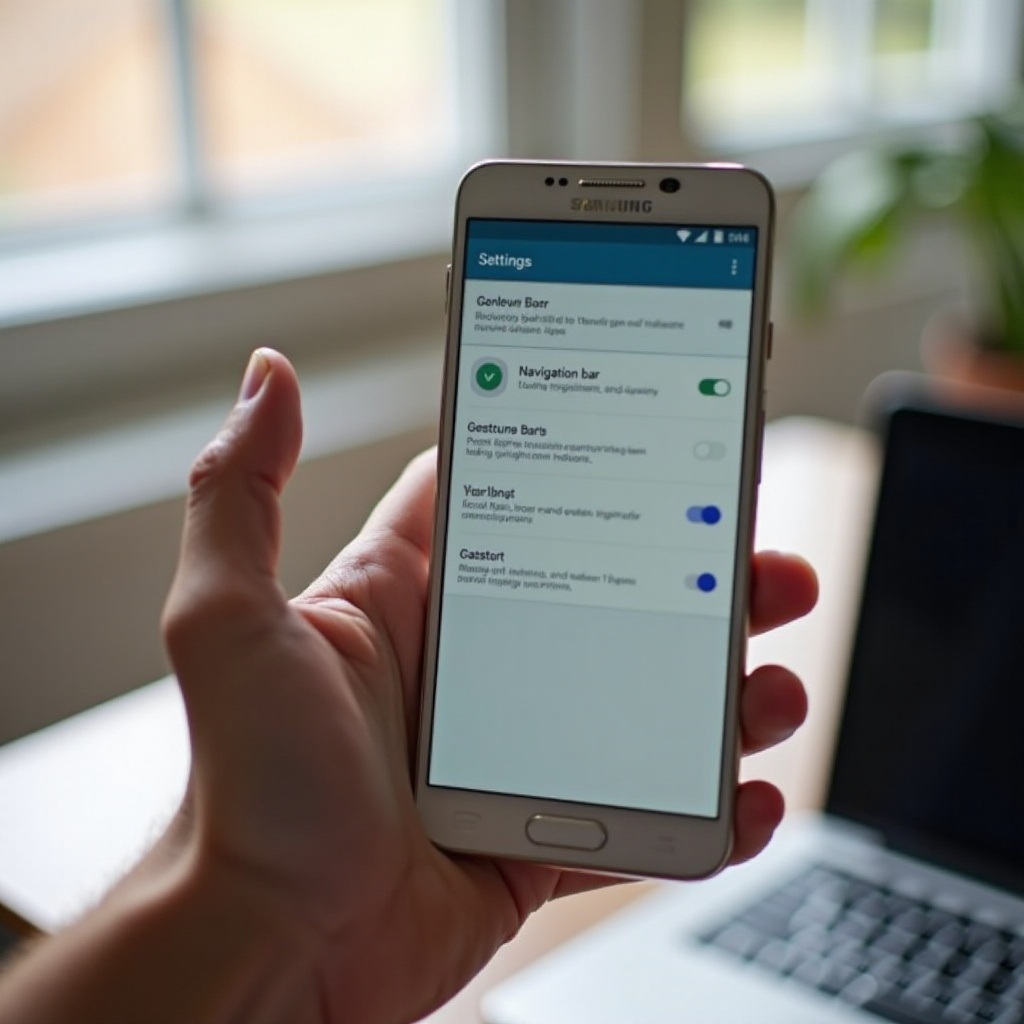
Konflikte mit Themes, Launchern und Good Lock beseitigen
Wenn die Navigation trotz korrekter Einstellungen Probleme macht, ist häufig eine Anpassung über Themes, Launcher oder Good-Lock-Module der Auslöser. Diese Tools sind praktisch, können aber nach Updates zu Konflikten führen. Jetzt geht es darum, solche Störfaktoren gezielt auszuschalten.
Samsung Themes auf Standard zurücksetzen
Themes können Farben, Symbole und manchmal auch die Navigationsleiste beeinflussen. So setzt du sie zurück:
- Öffne die App ‘Galaxy Themes’ oder ‘Themes’.
- Wähle ein Standard-Theme von Samsung.
- Wende es an und starte das Gerät neu.
Funktioniert die Samsung aktuelle Anwendungen Taste danach wieder, lag der Fehler sehr wahrscheinlich an einem inkompatiblen Theme.
Drittanbieter-Launcher deaktivieren oder deinstallieren
Nutze für einen Test nur den Standard-Launcher:
- Gehe zu ‘Einstellungen’ → ‘Apps’ → ‘Standard-Apps’.
- Wähle unter ‘Start-App’ ‘One UI Home’.
- Deaktiviere oder deinstalliere alternative Launcher.
Wenn die Taste im Standard-Launcher sauber reagiert, kannst du später schrittweise wieder anpassen oder zu einem aktuellen, kompatiblen Launcher wechseln.
Good Lock / NavStar: Änderungen an der Navigationsleiste rückgängig machen
Verwendest du Good Lock, kann vor allem das Modul ‘NavStar’ die Navigationsleiste verändern:
- Öffne Good Lock → ‘NavStar’.
- Deaktiviere individuelle Layouts der Navigationsleiste.
- Stelle alle Einstellungen auf Standard zurück.
Nach einem Systemupdate können alte NavStar-Profile Fehler verursachen. Ein Reset auf Standard ist daher ein wichtiger Test.
Test ohne Overlays, Button-Remapper und Gesten-Apps
Zusätzlich solltest du Apps entfernen, die Buttons remappen oder Overlays einblenden:
- Deinstalliere Button-Remapper-Apps.
- Deaktiviere Floating-Apps und Bildschirminhalte, die über der Navigationsleiste liegen.
- Deinstalliere externe Gesten-Apps, die in die Systemnavigation eingreifen.
Starte danach neu und prüfe die Taste. Wenn sie jetzt funktioniert, kannst du den Übeltäter identifizieren und dauerhaft ersetzen. Bleibt das Problem bestehen, helfen oft tiefere Systemmaßnahmen, die wir im nächsten Abschnitt ansehen.
Erweiterte Fehlerbehebung für fortgeschrittene Nutzer
Wenn die bisherigen Schritte keine Besserung bringen, kannst du zu erweiterten Systemmaßnahmen greifen. Diese erfordern etwas mehr Vorsicht, sind aber oft sehr wirkungsvoll, insbesondere nach größeren Updates oder bei hartnäckigen Systemfehlern.
Wipe Cache Partition im Recovery-Modus durchführen
Der Wipe Cache Partition entfernt temporäre Systemdateien, ohne persönliche Daten zu löschen:
- Schalte das Gerät komplett aus.
- Halte Lauter + Power (ggf. + Bixby) gedrückt, bis das Samsung-Logo erscheint.
- Navigiere mit Lauter/Leiser zu ‘Wipe cache partition’.
- Bestätige mit der Power-Taste.
- Wähle ‘Reboot system now’.
Nach dem Neustart testest du erneut, ob die ‘Aktuelle Anwendungen’-Taste oder die Geste wieder funktioniert.
Alle Einstellungen zurücksetzen, ohne persönliche Daten zu löschen
Bevor du einen kompletten Werksreset durchführst, kannst du nur die Einstellungen zurücksetzen:
- Gehe zu ‘Einstellungen’ → ‘Allgemeine Verwaltung’.
- Tippe auf ‘Zurücksetzen’ → ‘Einstellungen zurücksetzen’.
- Bestätige den Vorgang.
Damit setzt du System- und App-Einstellungen zurück, ohne Fotos, Videos oder Dokumente zu löschen. Danach richtest du die Navigation neu ein und testest die Taste. Wenn das nicht reicht, bleibt der Werksreset als letzter Software-Schritt.
Werksreset als letzter Schritt – Vorbereitung und Backup
Ein Werksreset sollte immer gut vorbereitet sein:
- Sichere deine Daten mit Smart Switch auf PC, Mac oder ein anderes Gerät.
- Aktiviere Cloud-Backups für Kontakte, Kalender und Notizen.
- Sichere Chats, zum Beispiel in WhatsApp, über die Backup-Funktion.
Dann führst du den Reset durch:
- ‘Einstellungen’ → ‘Allgemeine Verwaltung’ → ‘Zurücksetzen’.
- ‘Auf Werkseinstellungen zurücksetzen’ wählen.
- Den Anweisungen folgen.
Nach dem Reset richtest du das Gerät zunächst ohne zusätzliche Apps ein und prüfst, ob die Navigation inklusive ‘Aktuelle Anwendungen’ funktioniert.
Überprüfung, ob der Fehler danach wirklich behoben ist
Nach einem sauberen Neustart und der Ersteinrichtung solltest du:
- die Navigationsleiste konfigurieren,
- die ‘Aktuelle Anwendungen’-Taste mehrfach testen,
- auch die Gestensteuerung kurz ausprobieren.
Wenn die Taste jetzt zuverlässig arbeitet, lag das Problem mit hoher Wahrscheinlichkeit an einer App oder einer fehlerhaften Einstellung. Installiere deine Apps danach schrittweise und teste zwischendurch. Wenn der Fehler trotz Werksreset bleibt, spricht vieles für ein Hardwareproblem. Dann ist ein genauer Blick auf den Touchscreen und eine mögliche Reparatur sinnvoll.
Hardware prüfen: Ist die ‘Aktuelle Anwendungen’-Taste wirklich kaputt?
Bleibt der Fehler nach einem Werksreset und ohne zusätzliche Apps bestehen, ist die Wahrscheinlichkeit für einen Hardwaredefekt deutlich höher. Bevor du den Support kontaktierst, solltest du den Touchscreen gezielt testen und äußere Schäden genau prüfen.
Touchscreen im betroffenen Bereich testen (Samsung Members / Service-Menü)
Samsung bietet eigene Diagnose-Tools:
- Öffne die Samsung Members App, gehe auf ‘Support’ und dann auf ‘Diagnose’.
- Starte den Touchscreen-Test und streiche über den Bereich, in dem du die Taste oder die Geste ausführst.
Bei einigen Modellen kannst du zusätzlich das Service-Menü mit einem Code öffnen (zum Beispiel #0#). Dort findest du ebenfalls Touch-Tests. Wenn der Bereich unten nicht reagiert, liegt sehr wahrscheinlich ein Hardwareproblem vor.
Unterschiede zwischen Display- und Mainboard-Schaden erkennen
Typische Hinweise helfen bei der Einschätzung:
- Reagiert nur ein bestimmter Bereich des Displays nicht, spricht vieles für einen Defekt des Touchscreens bzw. Digitizers.
- Treten zusätzlich spontane Neustarts, starke Hitzeentwicklung oder andere Fehlfunktionen auf, kann auch das Mainboard oder andere Komponenten betroffen sein.
Fotos oder Notizen zu Stürzen und Auffälligkeiten helfen später beim Gespräch mit dem Support.
Sturz-, Druck- und Flüssigkeitsschäden als mögliche Ursache
Überlege, ob vor Kurzem etwas mit dem Gerät passiert ist:
- Ist es auf eine harte Oberfläche gefallen?
- Wurde es stark in der Hosentasche gebogen oder gequetscht?
- Hatte es Kontakt mit Wasser oder anderen Flüssigkeiten?
Schon leichte Risse oder Haarrisse im unteren Bereich können dazu führen, dass Gesten oder Tasten dort nicht mehr zuverlässig erkannt werden.
Wann du den Samsung-Support oder eine Werkstatt kontaktieren solltest
Du solltest den Support oder eine autorisierte Werkstatt kontaktieren, wenn:
- die Taste nach allen Software-Maßnahmen immer noch nicht funktioniert,
- der Touchscreen-Test im relevanten Bereich Fehler zeigt,
- oder sichtbare Schäden wie Risse oder Wasserspuren zu sehen sind.
Über Samsung Members, die offizielle Hotline oder ein Service-Center kannst du einen Termin vereinbaren und einen Kostenvoranschlag erhalten. Bevor du das Gerät abgibst, solltest du deine Daten sichern und das Smartphone auf die Reparatur vorbereiten. Gleichzeitig kannst du dir Gedanken über Übergangslösungen machen, mit denen du dein Gerät trotz defekter Taste weiter nutzen kannst.
Dauerhafte Workarounds: Multitasking ohne funktionierende Taste
Auch wenn die ‘Aktuelle Anwendungen’-Taste dauerhaft defekt ist oder du auf eine Reparatur wartest, musst du nicht auf Multitasking verzichten. Samsung und Android bieten mehrere Alternativen, mit denen du weiterhin schnell zwischen Apps wechseln kannst.
Gestensteuerung als Alternative zur Recent-Taste verwenden
Wenn der Bereich der Navigationsleiste nicht mehr zuverlässig funktioniert, können Gesten oft eine Lösung sein:
- Öffne ‘Einstellungen’ → ‘Anzeige’ → ‘Navigationsleiste’.
- Aktiviere ‘Wischgesten’.
- Nutze die Geste zum Öffnen der zuletzt verwendeten Apps, zum Beispiel von unten nach oben wischen und kurz halten.
So umgehst du einen defekten Randbereich, sofern der mittlere Bildschirm noch korrekt reagiert.
On-Screen-Buttons über Bedienhilfen einblenden
Unter ‘Einstellungen’ → ‘Bedienungshilfen’ findest du Optionen wie das Assistent-Menü. Damit kannst du:
- schwebende Schaltflächen einblenden,
- eigene Shortcuts für Navigation und bestimmte Funktionen definieren.
Hinterlege dort die Funktion ‘Aktuelle Anwendungen’. Dann hast du einen alternativen Button, der an einer beliebigen Position auf dem Bildschirm liegt.
Edge Panels, Split Screen und Pop-Up View gezielt nutzen
Samsung bietet erweiterte Multitasking-Funktionen, die nicht direkt von der Taste abhängen:
- Edge Panels: Öffne häufig verwendete Apps vom Displayrand aus.
- Split Screen: Starte Apps nebeneinander über Kontextmenüs oder aus der Übersicht heraus.
- Pop-Up View: Nutze Apps in frei verschiebbaren Fenstern.
Mit diesen Funktionen kannst du trotz defekter Taste produktiv bleiben und mehrere Apps parallel verwenden.
Externe Apps für zusätzliche Software-Tasten
Im Play Store findest du Apps, die eine zusätzliche Navigationsleiste einblenden:
- Diese Leisten können Buttons für ‘Zurück’, ‘Home’ und ‘Aktuelle Anwendungen’ enthalten.
- Du kannst Position, Größe und Transparenz oft frei einstellen.
Achte bei der Auswahl auf gute Bewertungen, vertrauenswürdige Entwickler und möglichst wenige Berechtigungen. Solche Apps sind besonders praktisch, wenn eine Reparatur sich nicht mehr lohnt, du das Gerät aber weiter nutzen möchtest.
Daten sichern und für den Service-Besuch vorbereiten
Wenn du dich für eine Reparatur oder einen Austausch entscheidest, solltest du dein Smartphone gut vorbereiten. So vermeidest du Datenverlust und machst es dem Servicepersonal leichter, den Fehler zu prüfen. Gleichzeitig ist es sinnvoll, bereits vor der Abgabe alle privaten Inhalte zu schützen.
Backup mit Smart Switch und Cloud-Lösungen
Für ein vollständiges Backup bieten sich verschiedene Wege an:
- Nutze Samsung Smart Switch, um Daten auf einen PC, Mac oder ein anderes Gerät zu übertragen.
- Sichere Kontakte, Kalender und Notizen über dein Samsung- oder Google-Konto in der Cloud.
Stelle sicher, dass die Backups abgeschlossen sind, bevor du weitere Schritte unternimmst.
Wichtige Apps und Chatverläufe separat sichern
Viele Apps bieten eigene Backup-Funktionen. Besonders wichtig sind oft:
- Messenger wie WhatsApp, Signal oder Telegram,
- Banking-Apps mit eigenen Sicherungen oder Token,
- Notiz- und Produktivitäts-Apps.
Prüfe in jeder kritischen App, ob ein aktuelles Backup vorliegt, und sichere bei Bedarf manuell.
Gerät für Reparatur oder Austausch zurücksetzen
Bevor du dein Smartphone abgibst, solltest du:
- Alle Konten (Google, Samsung) aus den Einstellungen entfernen.
- Einen Werksreset durchführen, um persönliche Daten zu löschen.
- IMEI und Seriennummer notieren, falls du sie später brauchst.
Damit schützt du deine Privatsphäre und erleichterst dem Service-Team die Diagnose. Nach der Reparatur kannst du deine gesicherten Daten bequem per Smart Switch und Cloud-Backups wiederherstellen.
Fazit
Wenn deine Samsung aktuelle Anwendungen Taste nicht funktioniert, ist das zunächst frustrierend, aber nur selten ein Grund zur Panik. In vielen Fällen reichen einfache Maßnahmen wie ein Neustart, das Anpassen der Navigationseinstellungen oder das Zurücksetzen von Themes, Launchern und Good-Lock-Modulen.
Wichtig ist ein strukturiertes Vorgehen: Starte mit schnellen Software-Lösungen, prüfe dann im abgesicherten Modus, ob Apps die Ursache sind, und greife bei Bedarf zu erweiterten Maßnahmen wie Wipe Cache oder einem Reset der Einstellungen. Erst wenn all das keinen Erfolg bringt, solltest du einen Werksreset oder einen Hardwarecheck in Betracht ziehen.
Zeigt der Touchscreen-Test klare Probleme im unteren Bereich oder liegen offensichtliche Sturz- oder Flüssigkeitsschäden vor, führt kein Weg am Support oder einer Werkstatt vorbei. Dank Backups und guter Vorbereitung verlierst du dabei keine wichtigen Daten.
Parallel dazu kannst du moderne Navigationsformen wie Gestensteuerung, On-Screen-Buttons oder Edge Panels nutzen. So bleibst du flexibel und kannst dein Samsung-Smartphone weiter effizient einsetzen – selbst dann, wenn die klassische ‘Aktuelle Anwendungen’-Taste nicht mehr wie gewohnt funktioniert.
Häufig gestellte Fragen
Warum funktioniert die ‘Aktuelle Anwendungen’-Taste nach einem Update auf meinem Samsung nicht mehr?
Nach einem Update ändern sich oft Navigationseinstellungen oder Systemkomponenten. Häufig wird die Gestensteuerung aktiviert oder die Tastenreihenfolge geändert. Prüfe zuerst ‘Einstellungen’ → ‘Anzeige’ → ‘Navigationsleiste’ und stelle die gewünschte Variante (Tasten oder Gesten) ein. Leere bei Problemen den Cache von ‘One UI Home’ und ‘System-UI’ und starte dein Gerät neu.
Kann ich Multitasking auf meinem Samsung nutzen, auch wenn die ‘Aktuelle Anwendungen’-Taste dauerhaft defekt ist?
Ja. Du kannst die Gestensteuerung aktivieren, On-Screen-Buttons über Bedienhilfen einblenden oder Edge Panels verwenden. Zusätzlich helfen Split Screen, Pop-Up View sowie Apps aus dem Play Store, die eine eigene Navigationsleiste mit ‘Aktuelle Anwendungen’-Button anbieten. So bleibt Multitasking komfortabel, auch ohne die ursprüngliche Taste.
Ab wann sollte ich wegen der nicht funktionierenden ‘Aktuelle Anwendungen’-Taste den Samsung-Support oder eine Werkstatt einschalten?
Du solltest den Support kontaktieren, wenn alle Software-Lösungen inklusive Reset der Einstellungen und Werksreset keine Besserung bringen, der Touchscreen-Test im relevanten Bereich Fehler zeigt oder sichtbare Schäden wie Risse oder Wasserspuren vorhanden sind. Dann ist ein Hardwaredefekt wahrscheinlich und ein Check bei Samsung oder einer autorisierten Werkstatt sinnvoll.