
LG TV Startbildschirm ändern: Die umfassende Anleitung für webOS (2024)
Einleitung
Der Startbildschirm deines LG Fernsehers entscheidet darüber, wie schnell du bei Netflix, Live-TV, Spielen oder Apps landest. Wenn hier Chaos herrscht, kostet dich das jeden Tag Zeit und Nerven. Die gute Nachricht: Du kannst deinen LG TV Startbildschirm ändern, aufräumen und an deine Gewohnheiten anpassen, ohne technisches Vorwissen.
Dieser Ratgeber zeigt dir Schritt für Schritt, wie du auf aktuellen LG TVs mit webOS ab 2024 den Startbildschirm optimierst. Du erfährst unter anderem, wie du:
- Apps verschiebst, entfernst und hinzufügst
- eine sinnvolle Startquelle festlegst
- Werbung und Empfehlungen reduzierst
- Profile für Erwachsene und Kinder einrichtest
- typische Fehler und Performance-Probleme löst
Der Fokus liegt auf praxisnahen Anleitungen und klaren Schritten. So wird dein LG Smart TV zur persönlichen Entertainment-Zentrale, die genau das zeigt, was du wirklich brauchst – direkt nach dem Einschalten.
Bevor wir in die Einstellungen einsteigen, lohnt ein Blick auf die Grundlagen von webOS. Wer die Struktur des Startbildschirms versteht, kann seinen LG TV Startbildschirm deutlich gezielter ändern.
Grundlagen: Wie der LG TV Startbildschirm unter webOS funktioniert
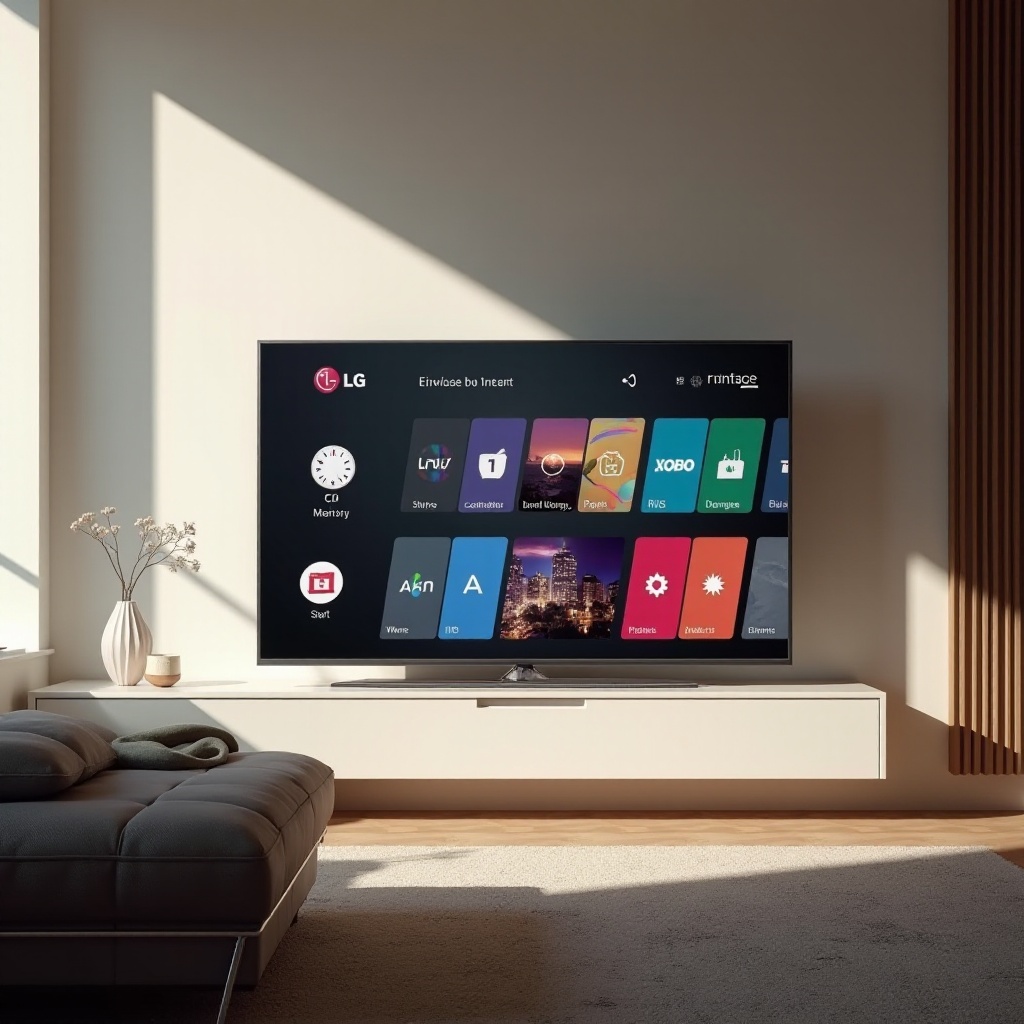
Bevor du deinen LG TV Startbildschirm anpasst, solltest du den Aufbau der Oberfläche kennen. webOS nutzt ein klares Kachel- und Reihenprinzip, das sich mit ein paar Handgriffen sinnvoll ordnen lässt.
Aufbau des Startbildschirms: Reihen, Kacheln und App-Leiste
Der Startbildschirm (Home Screen) aktueller LG TVs besteht meist aus mehreren Ebenen:
- Obere Leiste: Profilbild, Suche, Einstellungen, gelegentlich Benachrichtigungen
- Hauptbereich mit Reihen:
- Empfehlungen von Streaming-Diensten
- LG Channels oder Live-TV-Inhalte
- themenbezogene Reihen wie ‘Beliebt’ oder ‘Neu hinzugefügt’
- App-Leiste: horizontale Reihe mit deinen wichtigsten Apps und Eingängen
Jede App und jede Quelle erscheint als Kachel. Viele dieser Kacheln kannst du verschieben, einige Reihen lassen sich ausblenden oder nach unten schieben. Andere Bereiche, vor allem LG-eigene Angebote, bleiben teilweise fest verankert, lassen sich aber in der Praxis deutlich weniger prominent machen.
Unterschiede zwischen aktuellen webOS-Versionen ab 2024
LG entwickelt webOS kontinuierlich weiter. Ab 2024 sind vor allem diese Punkte relevant:
- Vollbild-Startbildschirm mit mehreren Content-Reihen statt schmaler Leiste
- Quick Cards für Themenbereiche wie ‘Sport’, ‘Gaming’ oder ‘Kinder’
- mehr Empfehlungen und Werbeflächen im Standardzustand
- klarere Trennung von Apps, Live-TV, Quellen und Smart-Home-Funktionen
Die Optik kann je nach Modellreihe leicht variieren. Die grundlegenden Funktionen zum Ändern des Startbildschirms bleiben aber sehr ähnlich.
Was sich ändern lässt – und was fest vorgegeben ist
Du kannst in der Regel:
- die Reihenfolge der Apps in der Leiste ändern
- Apps hinzufügen, entfernen oder ausblenden
- bestimmte Content-Reihen ein- oder ausblenden
- Quick Cards anlegen, verschieben oder entfernen
- Profile wählen, die den Startbildschirm beeinflussen
Weniger flexibel bist du bei:
- einigen LG-eigenen Werbe- oder Promo-Reihen
- der grundsätzlichen Startbildschirm-Struktur (Vollbild mit Reihen)
Wenn du diese Grenzen kennst, weißt du, wo sich der Aufwand lohnt. Im nächsten Schritt prüfst du Modell und Softwareversion, damit alle Funktionen stabil laufen und du wirklich alle aktuellen Optionen nutzen kannst.
Vorbereitung: Modell, webOS-Version und Updates prüfen
Bevor du den LG TV Startbildschirm änderst, solltest du sicherstellen, dass dein Fernseher auf einem aktuellen Stand ist. Neue webOS-Versionen bringen oft Verbesserungen und zusätzliche Optionen für den Home Screen.
So findest du dein LG TV Modell und die webOS-Version
Um Modell und webOS-Version zu prüfen, gehst du so vor:
- Drücke die Zahnradtaste (Einstellungen) auf der Fernbedienung.
- Wähle ‘Alle Einstellungen’ oder ‘Erweitert’.
- Gehe zu ‘Allgemein’ oder ‘Support’.
- Öffne ‘Über diesen TV’ oder einen ähnlich benannten Punkt.
Dort siehst du:
- die Modellnummer (z. B. OLED55…)
- die Software-Version
- die webOS-Version
Diese Informationen helfen dir, falls du später auf eine offizielle LG-Anleitung oder auf Beiträge aus Foren zurückgreifst.
Warum ein aktuelles Software-Update wichtig ist
Ein Update lohnt sich aus mehreren Gründen:
- Die Stabilität des Startbildschirms verbessert sich.
- Fehler mit Apps oder Kacheln werden häufig behoben.
- Neue Optionen für Empfehlungen, Datenschutz oder Profile kommen hinzu.
Gerade wenn der Startbildschirm langsam reagiert, Apps abstürzen oder Anzeigefehler auftreten, kann ein Firmware-Update viele Probleme lösen.
Kurzanleitung: LG TV auf den neuesten Stand bringen
So prüfst du ein Update und installierst es:
- Öffne ‘Einstellungen’ → ‘Alle Einstellungen’.
- Gehe zu ‘Support’ oder ‘Allgemein’.
- Wähle ‘Software-Update’.
- Aktiviere ‘Automatische Updates’ und klicke auf ‘Nach Updates suchen’.
Wenn ein Update verfügbar ist, bestätige den Download und folge den Anweisungen. Nach einem Neustart läuft dein TV auf einer aktuellen Version – eine gute Basis, um den Startbildschirm sauber zu konfigurieren.
Jetzt, da dein Gerät vorbereitet ist, geht es an den sichtbarsten Teil: die Apps. Im nächsten Abschnitt lernst du, wie du Apps auf dem LG TV Startbildschirm änderst, sortierst und aufräumst.
Apps auf dem Startbildschirm ändern, verschieben und entfernen
Die App-Leiste und die wichtigsten Kachelreihen bestimmen, wie schnell du zu deinen Lieblingsinhalten kommst. Eine klare App-Struktur ist der wichtigste Schritt, wenn du deinen LG TV Startbildschirm ändern möchtest.
Apps verschieben: Reihenfolge auf dem Startbildschirm anpassen
Die Sortierung der Apps sollte deine tatsächliche Nutzung widerspiegeln. So verschiebst du Apps auf aktuellen LG TVs:
- Drücke die Home-Taste auf der Fernbedienung.
- Navigiere zur App, die du verschieben möchtest.
- Halte die OK-Taste (oder die entsprechende Taste) gedrückt, bis der Bearbeitungsmodus erscheint.
- Bewege die App mit den Pfeiltasten an die gewünschte Position.
- Bestätige mit OK, um die neue Position zu speichern.
Lege deine meistgenutzten Apps nach links in die erste Reihe. Typische Kandidaten sind:
- Netflix
- Amazon Prime Video
- Disney+
- YouTube
- Live-TV oder der TV-Guide
So erreichst du deine wichtigsten Inhalte mit wenigen Klicks und ohne langes Suchen.
Apps ausblenden oder löschen, um Platz zu schaffen
Viele LG TVs werden ab Werk mit zahlreichen vorinstallierten Apps ausgeliefert. Die brauchst du oft nicht alle. Je weniger Kacheln du auf dem Startbildschirm siehst, desto übersichtlicher wirkt alles.
Zum Entfernen oder Ausblenden gehst du so vor:
- Öffne den Bearbeitungsmodus der App-Leiste.
- Wähle die App, die du nicht mehr sehen möchtest.
- Nutze die Option ‘Entfernen’ oder ‘Löschen/Deinstallieren’.
Dabei gilt:
- ‘Entfernen’: Die App verschwindet vom Startbildschirm, bleibt aber auf dem TV installiert.
- ‘Löschen/Deinstallieren’: Die App wird komplett entfernt, Speicherplatz wird frei.
Lösche konsequent, was du nicht nutzt. Das reduziert visuelles Durcheinander und kann die Bedienung beschleunigen.
Neue Apps aus dem LG Content Store hinzufügen
Fehlt dir eine App auf dem Startbildschirm, installierst du sie über den LG Content Store:
- Drücke die Home-Taste und öffne den ‘LG Content Store’.
- Nutze die Suche, um die gewünschte App zu finden (z. B. ARD Mediathek, ZDF, Spotify, DAZN).
- Wähle ‘Installieren’.
- Nach der Installation erscheint die App in der App-Übersicht. Ziehe sie im Bearbeitungsmodus in die App-Leiste nach vorn.
Wenn deine App-Leiste jetzt sauber aufgebaut ist, lohnt der nächste Schritt: Du bestimmst, was dein LG TV beim Einschalten zuerst zeigt, damit du nicht jedes Mal über den kompletten Startbildschirm navigieren musst.
Startquelle festlegen: Was dein LG TV beim Einschalten zeigt
Viele Nutzer wollen, dass der Fernseher beim Einschalten direkt das zeigt, was sie am häufigsten nutzen – zum Beispiel Live-TV oder eine Konsole. Hier hilft dir die Einstellung der Einschaltquelle.
Unterschied zwischen Startbildschirm und Einschaltquelle
Es ist wichtig, zwei Dinge zu unterscheiden:
- Startbildschirm: Die Home-Oberfläche von webOS mit Apps, Reihen und Empfehlungen.
- Einschaltquelle: Der Eingang oder Modus, den dein TV direkt nach dem Einschalten zeigt.
Standardmäßig starten viele LG TVs mit dem Home Screen. Du kannst aber oft festlegen, dass direkt Live-TV oder ein bestimmter HDMI-Eingang angezeigt wird.
Live-TV als Standardstart festlegen
Wenn du hauptsächlich klassisches Fernsehen schaust, lohnt es sich, Live-TV als Start zu setzen:
- Öffne ‘Einstellungen’ → ‘Alle Einstellungen’.
- Gehe zu ‘Allgemein’ oder ‘System’.
- Suche nach einem Punkt wie ‘Start-Einstellungen’, ‘Einschaltoption’ oder ‘Home-Einstellungen’.
- Wähle ‘Live-TV’ oder ‘TV’ als Standardstart.
Je nach webOS-Version heißen die Menüpunkte etwas anders, das Prinzip bleibt aber gleich. So landest du beim Einschalten direkt im TV-Betrieb, ohne Umweg über den Home Screen.
HDMI-Eingang oder Streaming-App als bevorzugte Startoption nutzen
Nutzen du vor allem:
- eine Spielekonsole
- einen Sat- oder Kabelreceiver
- Fire TV, Apple TV oder Chromecast
dann ist ein HDMI-Eingang als Startquelle sinnvoll.
So legst du einen HDMI-Eingang als Einschaltquelle fest:
- Öffne erneut die Start- oder Einschalt-Einstellungen.
- Wähle ‘Einschaltquelle’ oder eine ähnlich benannte Option.
- Setze den gewünschten HDMI-Eingang (z. B. HDMI1) als Standard.
Eine direkte Startoption für einzelne Apps bieten nicht alle LG Modelle. Wenn dein Gerät das nicht unterstützt, kannst du ein externes Streaming-Gerät an einen festen HDMI-Port anschließen und diesen Port als Startquelle nutzen. So fühlt sich das externe Gerät wie dein eigentlicher Startbildschirm an.
Nachdem du nun geklärt hast, was dein TV beim Einschalten zeigt, geht es an ein Thema, das viele stört: Werbung und allzu aufdringliche Empfehlungen auf dem Home Screen.
Empfehlungen, Werbung und Datenschutz auf dem Startbildschirm optimieren
Empfehlungen können hilfreich sein, aber zu viele Werbekacheln und Tracking stören viele Nutzer. Mit den richtigen Einstellungen lässt sich dein LG TV Startbildschirm deutlich ruhiger gestalten.
Personalisierte Empfehlungen ein- und ausschalten
Personalisierte Empfehlungen basieren auf deinem Nutzungsverhalten. Wenn du Wert auf Übersicht und Datenschutz legst, solltest du diese Optionen prüfen:
- Öffne ‘Einstellungen’ → ‘Alle Einstellungen’.
- Gehe zu ‘Allgemein’ → ‘System’ oder ‘Privatsphäre’.
- Suche nach ‘Personalisierte Werbung’ oder ‘Personalisierte Empfehlungen’.
- Schalte die entsprechenden Optionen aus, wenn du keine personalisierten Inhalte möchtest.
Die Vorschläge werden dadurch allgemeiner oder verschwinden teilweise. Deine Nutzung wird weniger stark analysiert.
Werbekacheln und Sponsored-Content reduzieren
Komplett werbefrei wirst du den Startbildschirm in der Regel nicht bekommen. Du kannst die Werbeflächen aber oft reduzieren:
- Deaktiviere unter ‘Privatsphäre’ und ‘Werbung’ alle nicht zwingenden Optionen.
- Achte bei neuen Updates auf zusätzliche Einverständniserklärungen und lehne ab, was du nicht brauchst.
- Nutze den Bearbeitungsmodus, um Werbe- oder Promo-Reihen weiter nach unten zu schieben.
So bleiben die wichtigen Inhalte oben, während Werbung weniger auffällt.
Datenschutz- und Tracking-Einstellungen richtig setzen
Im Datenschutzbereich findest du häufig Einstellungen wie:
- ‘Nutzungsdaten senden’
- ‘Sprachsuche verbessern’
- ‘Analyse- oder A/B-Test-Teilnahme’
Stelle hier nur das ein, was du wirklich brauchst. Deaktiviere Funktionen, die ausschließlich dem Tracking dienen. Das erhöht deine Privatsphäre und kann in manchen Fällen sogar die Reaktionsgeschwindigkeit des Startbildschirms verbessern.
Damit ist der Home Screen schon deutlich aufgeräumter. Im nächsten Schritt geht es darum, wie du mit mehreren Personen im Haushalt umgehen kannst. Hier helfen Profile und ein Kindermodus, den LG TV Startbildschirm für alle sinnvoll zu ändern.
Profile und Kindermodus: Individuelle Startbildschirme für alle Nutzer
In vielen Haushalten nutzen mehrere Personen denselben Fernseher. Jeder hat eigene Lieblings-Apps und Vorlieben. Mit Profilen kannst du individuelle Startbildschirme anlegen, ohne dich ständig gegenseitig zu stören.
Benutzerprofile anlegen und verwalten
So legst du Profile auf deinem LG TV an:
- Drücke die Home-Taste.
- Wähle oben rechts das Profil-Icon oder den Benutzernamen.
- Klicke auf ‘Profil hinzufügen’ oder eine ähnliche Option.
- Gib einen Namen ein und wähle bei Bedarf ein Symbol oder eine Farbe.
Pro Profil speichert der TV unter anderem:
- App-Reihenfolge und Startbildschirm-Anordnung
- Empfehlungen und Verlauf
- teilweise individuelle Einstellungen (z. B. Sprache)
So hat jede Person ihren eigenen, angepassten LG TV Startbildschirm.
Kindersicherung und kinderfreundlicher Startbildschirm
Für Kinder lohnt sich ein eigenes, eingeschränktes Profil. Du kannst dort gezielt festlegen, welche Inhalte sichtbar sind.
Typische Schritte:
- Lege ein Kinderprofil an.
- Öffne ‘Einstellungen’ → ‘Sicherheit’ oder ‘Kindersicherung’.
- Setze einen PIN, den nur die Eltern kennen.
- Beschränke Inhalte nach Altersstufe und sperre ungeeignete Apps.
Im Kinderprofil sollten nur freigegebene Apps auf dem Startbildschirm erscheinen, etwa:
- Kinder-Streaming-Apps
- kindgerechte Mediatheken
- familienfreundliche Spiele
So schützt du dein Kind vor ungeeigneten Inhalten und reduzierst das Risiko, dass versehentlich Käufe ausgelöst werden.
Schnell zwischen Profilen wechseln und eigene App-Anordnung nutzen
Der Wechsel zwischen Profilen funktioniert meist über das Profil-Symbol im Startbildschirm. Teilweise kannst du auch im Schnellmenü der Fernbedienung das Profil wechseln.
Jedes Profil nutzt:
- eine eigene App-Anordnung
- individuelle Empfehlungen
- je nach Einstellung eigene Datenschutz-Optionen
Das ist ideal, wenn du deinen LG TV Startbildschirm ändern möchtest, ohne die Gewohnheiten anderer Nutzer im Haushalt zu stören.
Wenn Profile und Kindersicherung eingerichtet sind, sollte dein TV alltagstauglich organisiert sein. Tritt trotzdem ein Problem auf, liegt es oft an der Performance oder an Fehlern nach Updates. Damit beschäftigt sich der nächste Abschnitt.
Performance & Fehlersuche: Wenn der Startbildschirm langsam oder fehlerhaft ist
Manchmal hakt der Home Screen: Apps laden nicht, Kacheln verschwinden oder der Startbildschirm reagiert träge. Mit ein paar einfachen Maßnahmen kannst du viele Probleme selbst beheben.
Langsame Ladezeiten: Cache, Neustart und Verbindung prüfen
Gehe bei Performance-Problemen systematisch vor:
- TV vollständig neu starten
Schalte den TV aus, ziehe den Netzstecker für ein bis zwei Minuten, stecke ihn wieder ein und schalte den TV erneut ein. Dadurch leert sich der Arbeitsspeicher besser als bei einem normalen Standby-Wechsel.
- Internetverbindung prüfen
Starte einen Speedtest auf einem anderen Gerät im gleichen WLAN. Bei schwachem WLAN kannst du den Router näher an den TV stellen, das 5-GHz-Band nutzen oder ein LAN-Kabel anschließen.
- Apps aktualisieren
Öffne den ‘LG Content Store’ und prüfe, ob Updates für installierte Apps vorliegen. Aktualisiere vor allem Streaming-Apps.
Oft reichen diese drei Schritte, um den Startbildschirm wieder flüssig zu machen.
Fehlende oder doppelte App-Kacheln korrigieren
Wenn Apps verschwinden, doppelt auftauchen oder nicht mehr reagieren, hilft meist eine kurze Aufräumaktion:
- Öffne den Bearbeitungsmodus der App-Leiste.
- Entferne doppelte oder nicht funktionierende Kacheln.
- Installiere betroffene Apps im LG Content Store neu.
Treten diese Probleme nach einem größeren Update auf, lohnt sich ein zweiter Neustart. Manche Fehler verschwinden, sobald alle Dienste einmal frisch geladen wurden.
Werksreset als letzter Schritt – vorher Daten sichern
Wenn gar nichts mehr funktioniert und der LG TV Startbildschirm trotz aller Versuche fehlerhaft bleibt, bleibt als letzter Schritt ein Werksreset.
So setzt du deinen LG TV zurück:
- Öffne ‘Einstellungen’ → ‘Alle Einstellungen’.
- Gehe zu ‘Allgemein’.
- Wähle ‘Zurücksetzen auf Werkseinstellungen’ oder einen ähnlich benannten Punkt.
- Bestätige mit deinem PIN und folge den Anweisungen.
Dabei werden alle Einstellungen gelöscht:
- Profile, App-Reihenfolge und Startbildschirm-Konfiguration
- installierte Apps und Anmeldedaten
- Senderlisten und Netzwerkverbindungen
Notiere dir vorher Zugangsdaten, WLAN-Passwort und wichtige Einstellungen. Nach dem Reset richtest du den TV wie neu ein und kannst deinen LG TV Startbildschirm erneut sauber und strukturiert ändern.
Wenn dein Gerät stabil läuft, lohnt sich zum Abschluss ein Blick auf konkrete Beispiel-Layouts. Sie helfen dir, deinen eigenen Startbildschirm gezielt zu planen.
Praxisbeispiele: So kann ein optimierter LG TV Startbildschirm aussehen
Um dir die Planung zu erleichtern, findest du hier drei typische Szenarien. Du kannst sie als Vorlage nutzen, um deinen eigenen LG TV Startbildschirm zu ändern und an deinen Alltag anzupassen.
Beispiel 1: Streaming-Fan – Fokus auf Netflix, Prime & Co.
Dieses Layout eignet sich für Nutzer, die fast nur streamen:
- Einschaltquelle: HDMI mit Streaming-Box oder direkt der Home Screen
- App-Leiste von links nach rechts:
- Netflix
- Prime Video
- Disney+
- Maxdome oder andere Dienste
- YouTube
- Reihen unterhalb: Empfehlungen der wichtigsten Streaming-Apps, weniger relevante Reihen ausblenden oder nach unten schieben
- Profile: Ein Profil pro Person, damit jeder eigene Watchlists und Empfehlungen hat
So reicht in vielen Fällen ein Tastendruck, um direkt zur nächsten Serie oder zum aktuellen Filmprojekt zu springen.
Beispiel 2: Familienhaushalt – Kinder-Apps und Mediatheken im Vordergrund
Für Familien mit Kindern sind Übersicht und Sicherheit wichtig:
- Profile: Ein Profil für jedes Elternteil, ein eigenes Kinderprofil
- Kinderprofil-Startbildschirm:
- Nur freigegebene Apps (z. B. KIKA, Kinder-Streaming, kindgerechte Mediatheken)
- klar strukturierte App-Leiste ohne Einstellungen oder Shop-Apps
- Startquelle: Je nach Gewohnheit Live-TV oder Home Screen
- Kindersicherung: Altersfreigaben aktiv, PIN-Schutz für Einstellungen und App-Installationen
So können Kinder selbstständig durch den Startbildschirm navigieren, ohne versehentlich ungeeignete Inhalte zu starten oder Einstellungen zu verändern.
Beispiel 3: TV- und Sportfan – Live-TV, Sender und Sport-Apps priorisieren
Wer vor allem lineares Fernsehen und Sport verfolgt, braucht schnelle Wege zu Sendern und Sportangeboten:
- Einschaltquelle: Live-TV als Standard
- App-Leiste:
- TV-Guide- oder EPG-App
- ARD- und ZDF-Mediathek
- private Mediatheken wie RTL+ oder Joyn
- Sport-Streaming wie DAZN, WOW oder Vereinssender
- Reihen:
- oben: Live- und Sportempfehlungen
- darunter: Mediatheken-Inhalte und Replays
- HDMI-Eingang für Receiver oder Set-Top-Box gut sichtbar in der App-Leiste platziert
Mit diesem Aufbau zappst du schnell zwischen Live-Sport, Mediatheken und regulärem TV-Betrieb.
Zum Schluss fassen wir die wichtigsten Punkte zusammen, damit du einen klaren Fahrplan für deinen eigenen LG TV Startbildschirm hast.
Fazit
Wenn du deinen LG TV Startbildschirm änderst, bestimmst du selbst, wie bequem dein TV-Alltag ist. Ein gut strukturierter Home Screen spart täglich Zeit, reduziert Frust und macht deinen Fernseher zur persönlichen Schaltzentrale.
Die wichtigsten Schritte im Überblick:
- Prüfe zuerst Modell und webOS-Version und führe Updates durch.
- Sortiere Apps konsequent nach Nutzungshäufigkeit und entferne überflüssige Dienste.
- Lege eine sinnvolle Einschaltquelle fest: Live-TV, HDMI oder Home Screen.
- Reduziere Werbung und personalisierte Empfehlungen, wenn sie dich stören.
- Nutze Profile und Kindersicherung, damit jeder im Haushalt einen passenden Startbildschirm erhält.
- Reagiere auf Performance-Probleme mit Neustart, Update und im Notfall Werksreset.
Nutze die Praxisbeispiele als Vorlage und passe sie an deine Gewohnheiten an. Schon wenige Minuten genügen, um den LG TV Startbildschirm so zu ändern, dass alles Wichtige sofort griffbereit ist und dein Fernseher genau das macht, was du von ihm erwartest.
Häufig gestellte Fragen
Wie kann ich den Startbildschirm meines LG TVs wieder auf Werkseinstellungen zurücksetzen?
Du kannst den gesamten TV zurücksetzen, wenn der Startbildschirm nicht mehr richtig funktioniert. Gehe dazu auf ‘Einstellungen’ → ‘Alle Einstellungen’ → ‘Allgemein’ und wähle ‘Zurücksetzen auf Werkseinstellungen’. Bestätige mit deiner PIN. Dabei werden Profile, Apps, Senderlisten und alle Startbildschirm-Einstellungen gelöscht. Sichere vorher wichtige Zugangsdaten und Einstellungen, damit du den TV anschließend schnell neu einrichten kannst.
Warum startet mein LG TV nicht direkt mit der gewählten App oder HDMI-Quelle?
Viele LG TVs bieten zwar eine Einstellung für die Einschaltquelle, erlauben aber nicht immer den direkten Start mit einer bestimmten App. Manche Modelle können nur zwischen Home Screen und Live-TV wählen. Wenn du ein externes Streaming-Gerät nutzt, kannst du dessen HDMI-Eingang in den Start- oder Einschalt-Einstellungen als Standard festlegen. Dann startet dein TV direkt auf diesem Eingang, und das externe Gerät übernimmt praktisch die Funktion des Startbildschirms.
Kann ich beim LG TV den Startbildschirm komplett deaktivieren und nur Live-TV nutzen?
Den Home Screen selbst kannst du nicht vollständig deaktivieren, da er Teil von webOS ist. Du kannst aber Live-TV als Einschaltquelle festlegen, sodass du den Startbildschirm nach dem Einschalten nicht siehst. Nutze dann hauptsächlich Senderliste und TV-Guide, um zu navigieren. Den Home Screen rufst du nur auf, wenn du Apps oder Einstellungen brauchst. So läuft dein Alltag praktisch im Live-TV-Modus, ohne dass der Startbildschirm ständig im Vordergrund steht.