
iPhone Tastatur-Sprache umstellen: Schritt-für-Schritt-Anleitung für iOS
Einleitung: Warum die Tastatur-Sprache auf dem iPhone so wichtig ist
Wer viel am iPhone schreibt, merkt schnell: Die richtige Tastatur-Sprache entscheidet, wie angenehm das Tippen ist. Passt die Sprache nicht, nervt die Autokorrektur, Wörter werden falsch ersetzt und Sonderzeichen fehlen dort, wo du sie brauchst. Gerade bei Nachrichten, E-Mails oder Social Media kostet das Zeit und Nerven.
Zum Glück kannst du die Tastatur Sprache umstellen und sehr flexibel anpassen. Du kannst mehrere Sprachen parallel nutzen, zwischen Layouts wechseln und die Autokorrektur pro Sprache steuern. Das ist ideal für alle, die mehrsprachig schreiben, beruflich viel unterwegs sind oder häufig mit Menschen aus anderen Ländern kommunizieren.
In diesem Ratgeber lernst du Schritt für Schritt, wie du die Tastatur Sprache umstellen kannst – von den Grund-Einstellungen bis zu typischen Fehlern und ihren Lösungen. So richtest du deine iPhone-Tastatur einmal sinnvoll ein und hast danach deutlich weniger Stress beim Tippen.
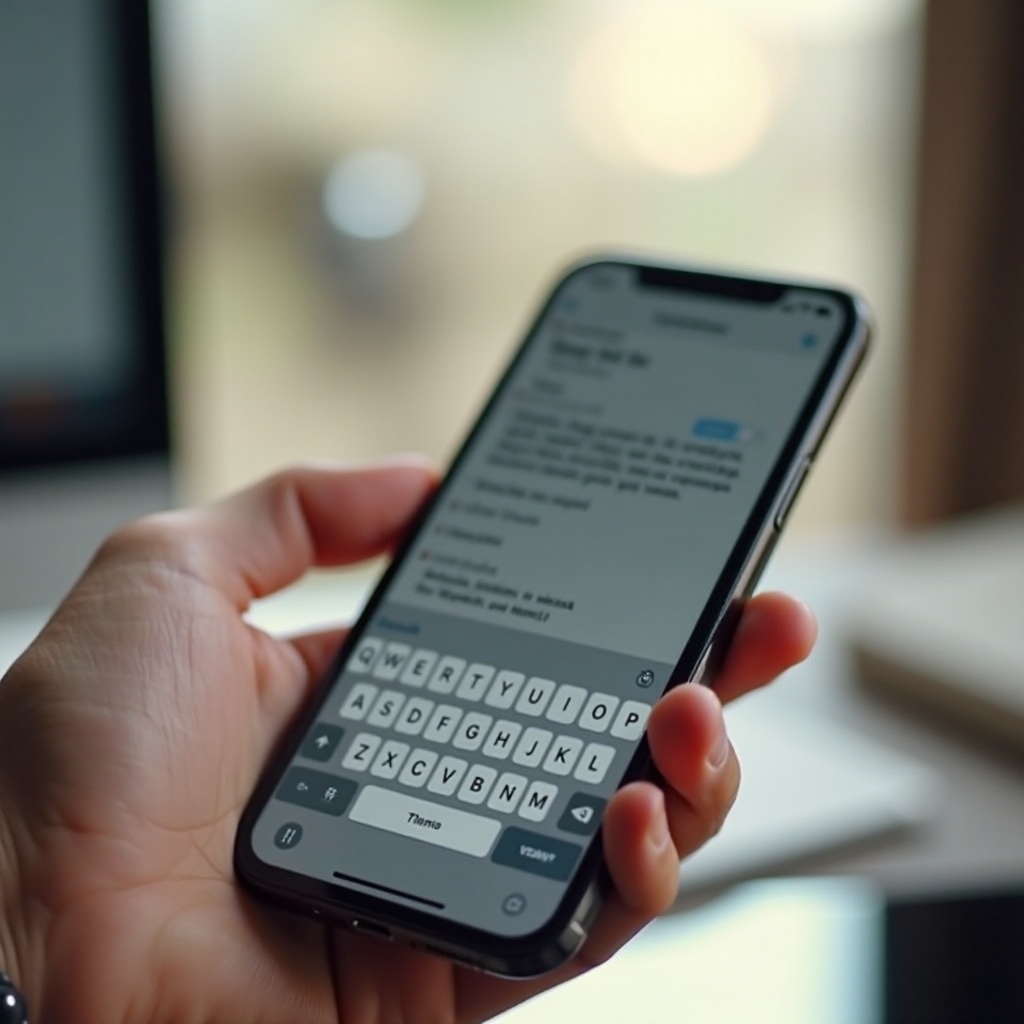
Unterschied zwischen iPhone-Systemsprache und Tastatur-Sprache
Bevor du die Tastatur Sprache umstellen kannst, solltest du genau wissen, was du eigentlich änderst. Viele verwechseln Systemsprache und Tastatur-Sprache und wundern sich dann, dass sich nicht das ändert, was sie erwarten.
Was bedeutet ‘Systemsprache’ auf dem iPhone?
Die Systemsprache bestimmt, in welcher Sprache dein iPhone Menüs, Einstellungen und Systemhinweise anzeigt. Dazu gehören unter anderem:
- Texte in der App ‘Einstellungen’
- Meldungen wie ‘WLAN nicht verfügbar’
- Standard-Apps wie Kalender, Nachrichten, Mail
Stellst du die Systemsprache um, wirkt sich das auf das komplette Gerät aus. Plötzlich ist alles auf Englisch, Französisch oder einer anderen Sprache. Das ist praktisch, wenn du das iPhone vollständig in einer anderen Sprache nutzen willst. Es ändert aber nicht automatisch, wie deine Tastatur arbeitet.
Was ist eine Tastatur-Sprache und ein Tastaturlayout?
Die Tastatur-Sprache betrifft nur das, was du beim Tippen siehst und wie das iPhone deinen Text verarbeitet. Dazu zählen unter anderem:
- Das Layout der Tasten (z. B. QWERTZ oder QWERTY)
- Autokorrektur und Rechtschreibprüfung
- Wortvorschläge über der Tastatur
- Sonderzeichen und Umlaute
Du kannst also problemlos die Systemsprache auf Deutsch lassen, aber zusätzlich englische, spanische oder andere Tastatur-Sprachen einrichten. Das ist meist die beste Lösung für den Alltag und macht das iPhone flexibler, ohne dich im Menü zu verwirren.
Warum viele Nutzer beides verwechseln
Die Verwirrung entsteht, weil du sowohl die Systemsprache als auch die Tastatur-Sprache ‘umstellen’ kannst und beide Einstellungen in ähnlichen Menüs liegen. Wenn du nur die Tastatur Sprache umstellen möchtest, brauchst du die Systemsprache in den meisten Fällen nicht zu ändern.
Merke dir:
- Systemsprache: Oberfläche des iPhones
- Tastatur-Sprache: Wie und in welcher Sprache du tippst
Im nächsten Schritt schauen wir uns an, wie du die Tastatur-Sprache konkret ändern kannst – ohne gleich das komplette iPhone umzustellen.
Tastatur-Sprache auf dem iPhone ändern – die wichtigsten Schritte
Nachdem der Unterschied zwischen System- und Tastatur-Sprache klar ist, geht es jetzt an die Praxis. Du kannst die Tastatur Sprache umstellen, neue Sprachen hinzufügen und eine sinnvolle Reihenfolge festlegen. Alles geschieht in wenigen Schritten direkt in den Einstellungen.
Neue Tastatursprache in den Einstellungen hinzufügen
So fügst du eine neue Tastatur-Sprache hinzu:
- Öffne die App Einstellungen.
- Tippe auf Allgemein.
- Wähle Tastatur.
- Tippe auf Tastaturen.
- Tippe auf Neue Tastatur hinzufügen ….
- Wähle die gewünschte Sprache, z. B. Englisch (UK), Spanisch oder Türkisch.
Danach steht diese Tastatur-Sprache sofort zur Verfügung. Du kannst mehrere Sprachen hinzufügen und später jederzeit wieder löschen. Achte darauf, nur Sprachen zu aktivieren, die du wirklich nutzt. So bleibt die Liste übersichtlich.
Standard-Tastatur festlegen und Reihenfolge ändern
Die Reihenfolge der Tastaturen bestimmt, welche Tastatur das iPhone zuerst nutzt. So passt du sie an:
- Gehe zu Einstellungen → Allgemein → Tastatur → Tastaturen.
- Tippe oben rechts auf Bearbeiten.
- Ziehe die Tastaturen über das Symbol mit den drei Linien nach oben oder unten.
- Tippe auf Fertig.
Die Tastatur ganz oben ist die, die das iPhone standardmäßig nutzt, wenn du eine neue Nachricht beginnst. Setze deine meistgenutzte Sprache nach oben, um Zeit zu sparen und weniger oft wechseln zu müssen.
Tastatur-Sprache direkt beim Tippen wechseln (Globus-Symbol)
Während du tippst, kannst du die Tastatur Sprache umstellen, ohne die Einstellungen zu öffnen:
- Tippe auf das Globus-Symbol links unten auf der Tastatur, um zur nächsten Sprache zu wechseln.
- Halte das Globus-Symbol gedrückt, um eine Liste aller Tastaturen zu sehen, und wähle direkt die gewünschte aus.
Das ist besonders praktisch, wenn du im Chat schnell zwischen Deutsch und Englisch wechseln möchtest. So behältst du den Schreibfluss und die Autokorrektur passt sich sofort an.
Nachdem du nun weißt, wie du Sprachen hinzufügst, sortierst und wechselst, geht es im nächsten Schritt um die Feinabstimmung: Autokorrektur, Wortvorschläge und Rechtschreibung.
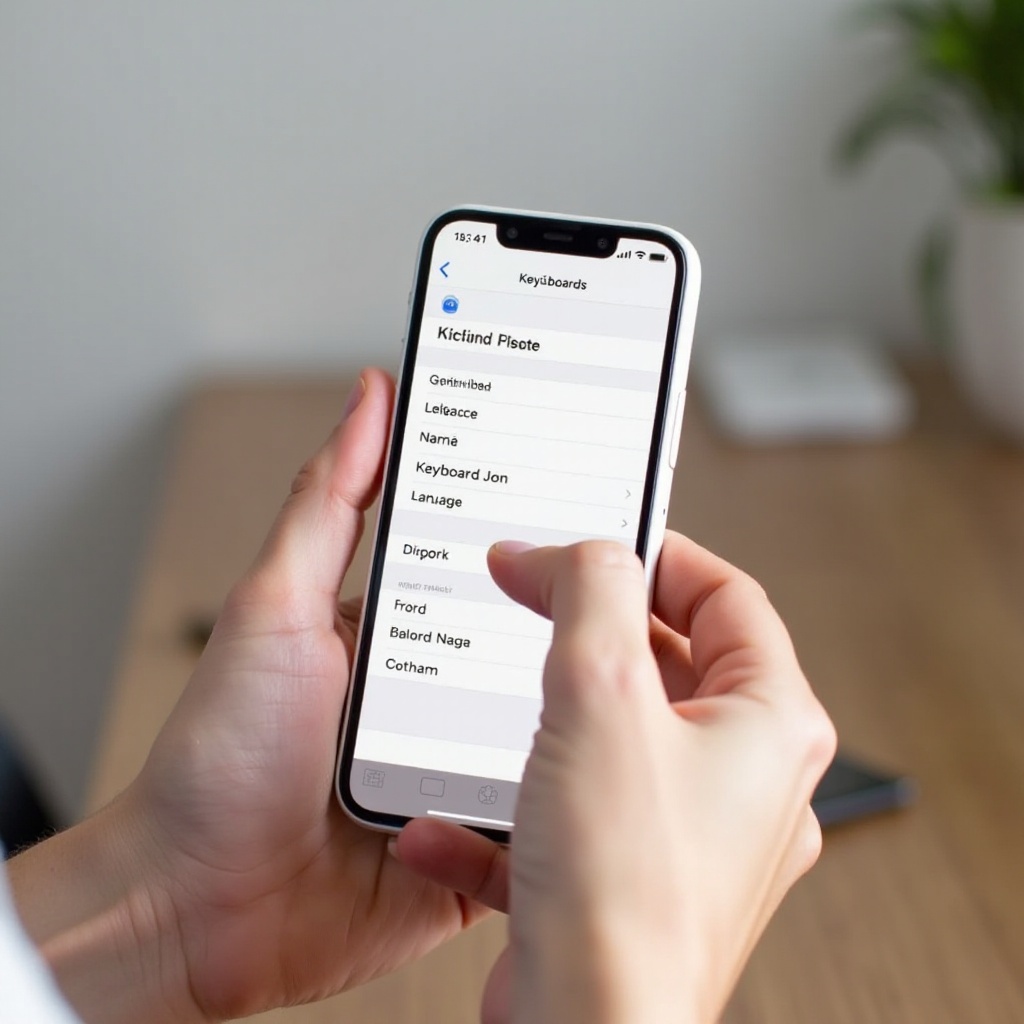
Autokorrektur, Wortvorschläge und Rechtschreibung an die Sprache anpassen
Die Autokorrektur ist Fluch und Segen zugleich. Richtig eingestellt, spart sie dir täglich viele Tippfehler. Falsch eingestellt, ersetzt sie laufend korrekte Wörter. Darum solltest du nach dem Umstellen der Tastatur-Sprache die Korrekturfunktionen prüfen.
Autokorrektur pro Tastatur-Sprache aktivieren oder deaktivieren
Die iPhone-Tastatur bietet zahlreiche Funktionen, die du je nach Bedarf ein- oder ausschalten kannst:
- Öffne Einstellungen → Allgemein → Tastatur.
- Scrolle zu den Optionen wie:
- Automatische Korrektur
- Rechtschreibprüfung
- Automatische Großschreibung
- Smart-Punktsetzung
Wenn dich die Autokorrektur in einer Sprache ständig stört, kannst du sie global deaktivieren. Nutzt du mehrere Sprachen intensiv, ist es meist sinnvoll, die Funktionen eingeschaltet zu lassen und die richtige Tastatur beim Tippen auszuwählen.
Textvorschläge und QuickType für verschiedene Sprachen nutzen
Über der Tastatur siehst du Wortvorschläge (QuickType). Das iPhone lernt, wie du schreibst, und zeigt dir passende Vorschläge:
- Beim Schreiben auf Deutsch werden deutsche Wörter vorgeschlagen.
- Beim Schreiben auf Englisch erscheinen englische Begriffe.
Je mehr du mit einer bestimmten Tastatur-Sprache tippst, desto besser werden diese Vorschläge. Achte darauf, dass beim Schreiben die richtige Tastatur aktiv ist. Sonst versucht das iPhone, die Wörter in der falschen Sprache zu interpretieren, was zu vielen falschen Korrekturen führt.
Benutzerwörterbuch und Eigennamen verwalten
Wenn du oft Namen, Fachbegriffe oder Abkürzungen verwendest, kannst du sie dem iPhone ‘beibringen’:
- Gehe zu Einstellungen → Allgemein → Tastatur.
- Tippe auf Textersetzung.
- Tippe auf das + oben rechts.
- Gib unter Text das vollständige Wort ein (z. B. ‘Rechnungsnummer’), unter Kurzbefehlt eine Abkürzung (z. B. ‘rn’).
Tipps:
- Du kannst Textersetzungen in jeder Sprache anlegen.
- Verwende Kürzel, die du sonst nie tippst, um Fehlersetzungen zu vermeiden.
Wenn Autokorrektur und Vorschläge gut abgestimmt sind, möchtest du Layout und Sonderzeichen optimal nutzen. Genau darum geht es jetzt.
Sonderzeichen, Umlaute und Layouts: Deutsch vs. andere Tastatur-Sprachen
Je nach Tastatur-Sprache ändert sich nicht nur die Autokorrektur, sondern auch das Layout. Gerade beim Wechsel zwischen Deutsch und Englisch fällt das sofort auf.
Deutsche Umlaute (ä, ö, ü, ß) sicher finden und nutzen
Auf der deutschen Tastatur (QWERTZ) findest du normalerweise:
- ä, ö, ü direkt als einzelne Tasten (je nach Gerätegröße und Layout)
- das ß meist rechts neben der Null oder in der Nähe der Rücktaste
Fehlen dir Umlaute oder das ß, nutzt du vermutlich eine englische Tastatur. In diesem Fall kannst du:
- den Buchstaben lange gedrückt halten (z. B. ‘a’)
- aus dem eingeblendeten Menü ‘ä’ auswählen
Das funktioniert in allen Sprachen und ist auch für Akzente praktisch.
QWERTZ, QWERTY & Co.: So erkennst du das richtige Layout
Die wichtigsten Unterschiede bei den Layouts:
- Deutsch: QWERTZ
- Englisch: QWERTY
- Französisch: AZERTY
Du erkennst das Layout direkt in der obersten Buchstabenzeile. Wenn deine Z- und Y-Taste vertauscht sind, hast du wahrscheinlich eine englische Tastatur gewählt. Stelle dann die Tastatur-Sprache wieder auf Deutsch um, wenn du hauptsächlich Deutsch schreibst.
Akzente und Sonderzeichen in anderen Sprachen eingeben
Für Sprachen wie Spanisch, Französisch oder Italienisch brauchst du häufig Akzente oder Sonderzeichen. So kommst du schnell daran:
- Halte einen Buchstaben gedrückt, z. B. ‘e’.
- Wische zum gewünschten Zeichen, z. B. ‘é’, ‘è’, ‘ê’.
- Lasse los, um das Zeichen einzufügen.
Diese Funktion ist unabhängig von der Tastatur-Sprache. Bestimmte Sprachen bieten aber passende Vorschläge und Autokorrekturen für diese Zeichen. Wenn du mehrere Sprachen parallel nutzt, hilft dir eine clevere Anordnung der Tastaturen, schnell an die richtigen Layouts zu kommen.
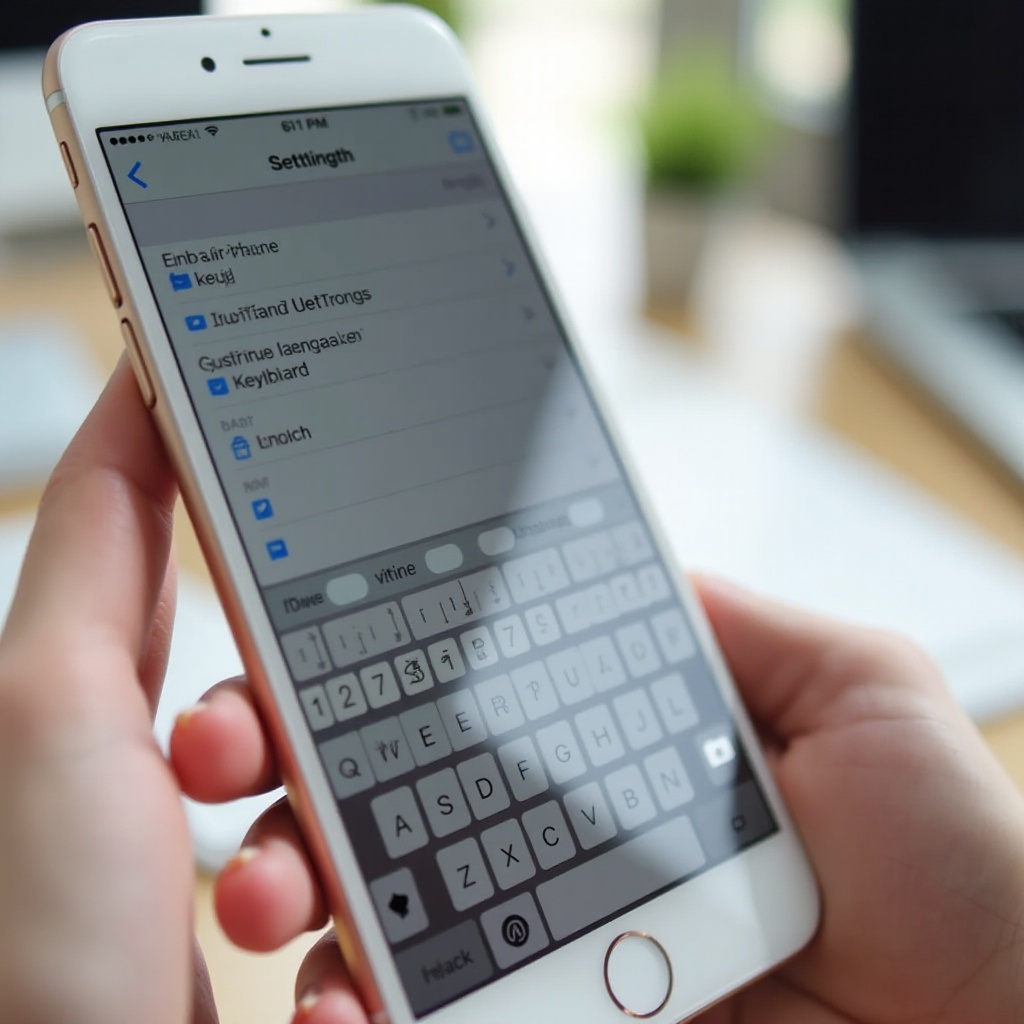
Mehrere Tastatur-Sprachen parallel nutzen
Viele iPhone-Nutzer schreiben regelmäßig in zwei oder mehr Sprachen. Mit der richtigen Konfiguration kannst du problemlos zwischen ihnen wechseln, ohne jedes Mal lange suchen zu müssen.
Sprachen hinzufügen und sinnvoll anordnen
Wenn du regelmäßig auf Deutsch und Englisch tippst, empfiehlt sich folgende Reihenfolge:
- Deutsch als erste Tastatur
- Englisch direkt an zweiter Stelle
Fügst du weitere Sprachen hinzu, etwa Spanisch oder Türkisch, sortiere sie nach Häufigkeit deiner Nutzung. So musst du beim Globus-Symbol seltener ‘weiterklicken’ und kommst schneller zur richtigen Sprache.
Schnell zwischen Sprachen wechseln, ohne den Schreibfluss zu verlieren
Nutze diese Tricks, um den Flow zu halten:
- Ein kurzes Tippen auf den Globus wechselt zur nächsten Sprache.
- Langes Gedrückthalten zeigt alle Tastaturen in einer Liste.
- Wähle in der Liste direkt die gewünschte Sprache aus.
Schreibst du eine Nachricht, in der du zwischen deutschen und englischen Sätzen wechselst, lohnt es sich, vor jedem Sprachwechsel kurz die Tastatur zu wechseln. So vermeidest du absurde Autokorrekturen.
Tipps für mehrsprachige Chats und Social Media
Für mehrsprachige Chats und Posts helfen dir:
- Klare Abschnitte pro Sprache, damit du weniger hin- und herspringst.
- Eine bevorzugte Chat-Sprache mit Standard-Tastatur.
- Textersetzungen für häufige Phrasen in jeder Sprache.
Wenn du noch mehr Funktionen willst, etwa integrierte Übersetzungen oder Wischgesten, lohnt sich ein Blick auf Drittanbieter-Tastaturen. Im nächsten Abschnitt erfährst du, wann sich diese Alternativen lohnen.
Drittanbieter-Tastaturen: Wann sich Gboard, SwiftKey & Co. lohnen
Die Apple-Tastatur ist stabil, sicher und gut integriert. Trotzdem bieten Drittanbieter-Tastaturen einige Funktionen, die für Vielschreiber und Vielreisende interessant sein können.
Vorteile zusätzlicher Tastaturen (Gesten, Emojis, Übersetzung)
Beliebte Drittanbieter-Tastaturen wie Gboard oder SwiftKey bringen Extras mit, zum Beispiel:
- Wischgesten zum Schreiben (Swype-Eingabe)
- Eingebaute Übersetzungsfunktionen
- Große Emoji-, Sticker- und GIF-Sammlungen
- Individuelle Designs und Themes
Wenn du sehr viel tippst oder oft zwischen Sprachen wechselst, kann eine solche Tastatur deinen Alltag beschleunigen und deinen Schreibstil verbessern.
Datenschutz und ‘Vollzugriff’ richtig einschätzen
Wichtig: Drittanbieter-Tastaturen fragen oft nach Vollzugriff. Das bedeutet, dass sie Eingaben zur Verbesserung an ihre Server senden können. Prüfe daher:
- die Datenschutzerklärung des Anbieters
- ob du sensiblen Text (Passwörter, Bankdaten) über diese Tastatur eingeben willst
- ob du den Vollzugriff wirklich aktivierst oder deaktiviert lässt
In allen Fällen bleibt die Apple-Tastatur verfügbar. Du kannst jederzeit zurückwechseln, wenn dir eine Lösung zu neugierig erscheint.
Drittanbieter-Tastaturen einrichten oder wieder entfernen
So richtest du eine Drittanbieter-Tastatur ein:
- Lade die gewünschte Tastatur aus dem App Store.
- Öffne Einstellungen → Allgemein → Tastatur → Tastaturen.
- Tippe auf Neue Tastatur hinzufügen ….
- Wähle die Drittanbieter-Tastatur aus.
Um sie wieder zu entfernen, gehst du in derselben Liste auf Bearbeiten und löschst sie. Wenn du mit mehreren Tastaturen experimentierst, können gelegentlich Probleme auftreten. Im nächsten Abschnitt erfährst du, wie du typische Fehler schnell behebst.
Häufige Probleme beim Umstellen der Tastatur-Sprache und ihre Lösungen
Beim Thema ‘tastatur sprache umstellen iPhone’ tauchen immer wieder ähnliche Fragen und Fehler auf. Mit diesen Tipps löst du die meisten Probleme in wenigen Minuten.
Neue Sprache erscheint nicht in der Tastatur-Liste
Wenn du eine Sprache hinzugefügt hast, sie aber beim Tippen nicht siehst, prüfe:
- Ist die neue Tastatur unter Einstellungen → Allgemein → Tastatur → Tastaturen aufgeführt?
- Hast du sie vielleicht unter ‘Drittanbieter-Tastaturen’ und nicht unter den Standard-Sprachen gewählt?
- Starte dein iPhone neu, wenn sich die Liste scheinbar nicht aktualisiert.
Hilft das nicht, entferne die Tastatur und füge sie erneut hinzu.
Autokorrektur arbeitet in der falschen Sprache
Wenn dein iPhone deutsche Sätze englisch korrigiert oder umgekehrt, liegt fast immer eine falsche aktive Tastatur vor:
- Prüfe beim Tippen die Beschriftung auf der Leertaste. Dort erkennst du oft die aktive Sprache.
- Wechsle über das Globus-Symbol zur passenden Tastatur.
- Deaktiviere testweise Automatische Korrektur unter Einstellungen → Allgemein → Tastatur, um zu sehen, ob das Problem verschwindet.
Falls die Autokorrektur ‘verlernt’ wirkt, kannst du das Tastaturwörterbuch zurücksetzen:
- Gehe zu Einstellungen → Allgemein → iPhone übertragen/zurücksetzen → Zurücksetzen.
- Wähle Tastaturwörterbuch zurücksetzen.
Globus-Symbol fehlt, Tastatur reagiert langsam oder verschwindet
Fehlt der Globus, gibt es meistens nur eine Tastatur-Sprache. Füge eine zweite Sprache hinzu, dann erscheint das Symbol wieder. Wenn die Tastatur hängt oder verschwindet:
- Starte das iPhone neu.
- Entferne kürzlich installierte Drittanbieter-Tastaturen.
- Prüfe, ob ein iOS-Update verfügbar ist, und installiere es.
Wenn das Problem bleibt, kann ein Zurücksetzen der Tastatur- oder Systemeinstellungen helfen. Wie du deine Konfiguration langfristig sinnvoll hältst, zeigt dir der nächste Abschnitt mit Best Practices.
Praktische Best Practices für Vielschreiber und Reisende
Wer beruflich oder privat viel schreibt und reist, profitiert besonders stark von einer gut konfigurierten iPhone-Tastatur. Mit ein paar einfachen Regeln bleibt dein Setup übersichtlich und schnell.
Ideale Tastatur-Konfiguration für Alltag, Beruf und Reisen
Eine bewährte Konfiguration für viele Nutzer sieht so aus:
- Deutsch als Standard-Tastatur
- Englisch an zweiter Stelle
- Weitere Sprachen je nach Bedarf (z. B. für bestimmte Kunden oder Reiseziele)
Für Geschäftsreisen kannst du die Tastatur Sprache umstellen und ergänzende Sprachen temporär hinzufügen. Nach der Reise entfernst du sie wieder, um die Liste schlank zu halten.
Kurzbefehle und Textersetzungen in mehreren Sprachen
Nutze Textersetzungen für:
- Standardbegrüßungen (‘mfg’ → ‘Mit freundlichen Grüßen’)
- Häufig genutzte E-Mail-Adressen
- Wiederkehrende Bausteine auf Deutsch und Englisch
Lege je nach Sprache unterschiedliche Kürzel an. So tippst du schneller und vermeidest Tippfehler in wichtigen Nachrichten.
Wann ein Zurücksetzen der Tastatur-Einstellungen sinnvoll ist
Wenn die Autokorrektur völlig unpassend wirkt oder du jahrelang ‘falsche’ Wörter bestätigt hast, kann ein Reset helfen:
- Das Tastaturwörterbuch zurücksetzen löscht gelernte Wörter.
- Danach beginnt die iPhone-Tastatur neu zu lernen, wie du schreibst.
Führe diesen Schritt nur aus, wenn du wirklich unzufrieden bist. Du verlierst alle individuell gelernten Eingaben.
Damit hast du nun einen vollständigen Überblick über das Thema ‘tastatur sprache umstellen iPhone’. Zum Abschluss fassen wir die wichtigsten Punkte noch einmal zusammen.
Fazit: Die passende Tastatur-Sprache macht dein iPhone deutlich smarter
Eine korrekt eingerichtete Tastatur spart dir jeden Tag Zeit und Nerven. Wenn du die Tastatur Sprache umstellen, mehrere Sprachen sinnvoll anordnen und Autokorrektur sowie Wortvorschläge passend einstellen kannst, fühlt sich das Tippen auf dem iPhone deutlich natürlicher an.
Du weißt jetzt, wie du neue Sprachen hinzufügst, Layouts erkennst, Sonderzeichen nutzt, Drittanbieter-Tastaturen einschätzt und typische Probleme löst. Richte dir deine Tastatur einmal sauber ein, teste sie ein paar Tage und passe sie dann an deine Gewohnheiten an.
So holst du das Maximum aus deinem iPhone heraus – egal in welcher Sprache du schreibst.
Häufig gestellte Fragen
Wie kann ich die Tastatur-Sprache auf dem iPhone schnell während des Tippens wechseln?
Tippe auf das Globus-Symbol links unten auf der Tastatur, um zur nächsten Sprache zu wechseln. Hältst du das Symbol länger gedrückt, erscheint eine Liste aller installierten Tastaturen. Dort kannst du die gewünschte Sprache direkt auswählen, ohne mehrfach tippen zu müssen.
Warum korrigiert mein iPhone Wörter in der falschen Sprache, obwohl ich die richtige Tastatur ausgewählt habe?
Oft ist doch eine andere Tastatur aktiv, als du denkst, oder du mischst Sprachen innerhalb eines Satzes. Prüfe beim Tippen die Beschriftung auf der Leertaste oder wechsle über das Globus-Symbol gezielt zur gewünschten Tastatur. Wenn die Autokorrektur weiterhin stört, deaktiviere sie testweise unter ‘Einstellungen → Allgemein → Tastatur’ oder setze das Tastaturwörterbuch zurück.
Ist es sicher, Drittanbieter-Tastaturen zur Sprachumstellung auf dem iPhone zu nutzen?
Drittanbieter-Tastaturen können sicher sein, wenn der Anbieter seriös ist und du die Datenschutzrichtlinien prüfst. Achte besonders auf die Option ‘Vollzugriff erlauben’. Mit Vollzugriff können Tastaturen Eingaben zur Verbesserung an ihre Server senden. Für Passwörter oder sensible Daten solltest du eher die Apple-Tastatur nutzen und Drittanbieter-Tastaturen vor allem für Alltags-Chats und Social Media einsetzen.