
Screen Mirroring mit dem Samsung Handy: So spiegelst du dein Smartphone auf TV, PC & Mac
Einleitung: Was ist Screen Mirroring beim Samsung Handy?
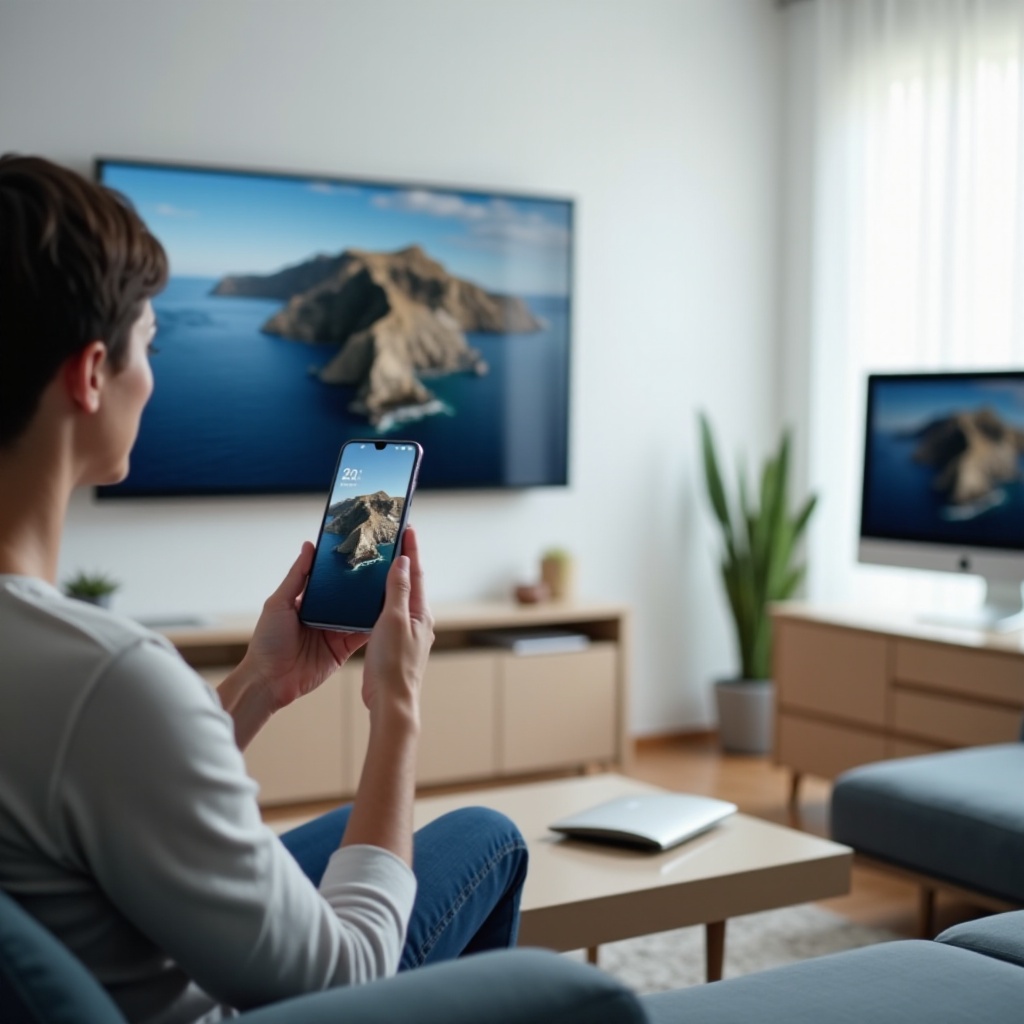
Screen Mirroring mit dem Samsung Handy bedeutet, dass du den kompletten Bildschirm deines Smartphones live auf einem anderen Gerät wiedergibst. Alles, was du auf dem Handy siehst, erscheint zeitgleich auf dem Fernseher, PC, Mac oder Beamer. Dazu gehören Apps, Spiele, Fotos, Videos und sogar Benachrichtigungen.
Im Unterschied zum reinen ‘Casten’ einer einzelnen App, zum Beispiel von YouTube oder Netflix, spiegelt Screen Mirroring wirklich den gesamten Bildschirm. Das ist ideal, wenn du Inhalte teilen möchtest, die keine integrierte Casting-Funktion besitzen. Dazu zählen etwa Präsentationen, Spiele, Bildgalerien, Webinhalte oder Messenger-Chats, die du mit anderen gemeinsam ansehen willst.
Samsung hat dafür eigene Funktionen in seine Smartphones integriert, allen voran ‘Smart View’ für klassisches Mirroring sowie Samsung DeX für einen Desktop-ähnlichen Arbeitsplatzmodus. In Kombination mit aktuellen Smart-TVs, Streaming-Sticks und Laptops verwandelt sich dein Samsung Handy 2024 in eine flexible Medienzentrale. In diesem Guide erfährst du Schritt für Schritt, welche Möglichkeiten du hast, wie du sie einrichtest und wie du typische Probleme selbst behebst.
Vorteile von Screen Mirroring im Alltag
Screen Mirroring bringt dein Samsung Handy in vielen Alltagssituationen optimal zur Geltung. Du nutzt die Leistung und Apps deines Smartphones, profitierst aber gleichzeitig vom großen Bildschirm deines TVs oder Monitors.
Typische Vorteile sind:
- Komfortabler Medienkonsum: Filme, Serien, YouTube und eigene Videos wirken auf einem Fernseher deutlich besser als auf einem kleinen Handy-Display.
- Gemeinsam Inhalte anschauen: Urlaubsfotos, Familienvideos, Social-Media-Clips oder Kurzvideos lassen sich ohne Umweg mit mehreren Personen teilen.
- Produktiver arbeiten: Du zeigst Präsentationen, PDFs oder Office-Dokumente direkt vom Handy auf Beamer, Monitor oder TV, oft ganz ohne Laptop.
- Besser lernen und erklären: Lern-Apps, Tutorials und Erklärvideos auf einem großen Bildschirm machen Schul- und Weiterbildungssituationen deutlich übersichtlicher.
- Mobile Games größer erleben: Spiele wirken auf einem TV beeindruckender, und du kannst sie gemeinsam mit anderen genießen.
Damit diese Vorteile voll zum Tragen kommen, braucht es eine solide technische Grundlage. Im nächsten Abschnitt geht es deshalb um Geräte, Netzwerk und Basis-Setup, damit dein Screen Mirroring Samsung Handy stabil und ohne Frust funktioniert.
Voraussetzungen für Screen Mirroring mit Samsung Handy
Damit Screen Mirroring mit deinem Samsung Handy zuverlässig läuft, müssen drei Dinge zusammenpassen: ein kompatibles Smartphone, ein funktionierendes Netzwerk und ein passendes Zielgerät. Je besser diese Basis sitzt, desto weniger Ärger hast du später mit Abbrüchen oder Verzögerungen.
Kompatible Samsung-Modelle und Android-Versionen ab 2024
Die meisten aktuellen Samsung Smartphones unterstützen Screen Mirroring. Dazu gehören in der Regel:
- Galaxy A-Serie (zum Beispiel A3x, A5x und höher)
- Galaxy S-Serie (S21, S22, S23, S24 und Nachfolger)
- Galaxy Z Flip und Galaxy Z Fold Modelle
Wichtige Voraussetzungen sind eine aktuelle Android-Version (Android 12, 13 oder 14 mit One UI) und die Verfügbarkeit von ‘Smart View’ oder einer vergleichbaren Bildschirmübertragungs-Funktion. Du findest sie meist in der Statusleiste, wenn du nach unten wischst und die Schnellzugriffe öffnest.
Netzwerk, WLAN und Internetverbindung
Das meiste Screen Mirroring läuft über dein Heimnetzwerk. Für eine stabile Verbindung solltest du darauf achten:
- Dein WLAN-Router unterstützt 2,4 und idealerweise 5 GHz.
- Handy und Zielgerät haben ein starkes WLAN-Signal (keine oder nur wenige Balken Verlust).
- Beide Geräte befinden sich im gleichen Netzwerk bzw. im gleichen WLAN.
Eine Internetverbindung ist nicht zwingend erforderlich, aber sinnvoll, wenn du Online-Inhalte streamst. Für hohe Bildqualität und wenig Ruckeln empfiehlt sich ein 5-GHz-WLAN, vor allem bei Full-HD- oder 4K-Inhalten.
Unterstützte Zielgeräte: TV, PC, Mac, Beamer
Als Zielgerät für Screen Mirroring Samsung Handy kommen mehrere Möglichkeiten infrage:
- Smart TV: insbesondere Samsung Smart TVs, aber auch LG, Sony, Philips und andere Marken.
- Streaming-Sticks: Google Chromecast, Amazon Fire TV Stick, teils Apple TV (mit Apps).
- PC und Laptop: Windows-PCs mit Miracast/Wireless Display, Macs mit passender Software.
- Beamer/Projektor: direkt per HDMI oder via angeschlossenem Streaming-Stick.
Sind diese Grundlagen geklärt, kannst du mit der komfortabelsten Variante beginnen: Screen Mirroring über Smart View direkt auf den Fernseher.
Screen Mirroring mit Samsung Smart View auf dem Fernseher
Für viele Nutzer ist Smart View der schnellste Weg, um Screen Mirroring mit dem Samsung Handy einzurichten. Wenn du einen kompatiblen Smart TV besitzt, brauchst du oft keine zusätzliche Hardware.
Smart View auf dem Samsung Handy finden und aktivieren
So aktivierst du Smart View Schritt für Schritt:
- Entsperre dein Samsung Handy.
- Wische von oben nach unten, um die Schnellzugriffsleiste zu öffnen.
- Suche nach dem Symbol ‘Smart View’.
- Tippe darauf, um die Gerätesuche zu starten.
Falls du das Symbol nicht siehst, tippe auf die drei Punkte oder auf ‘Schaltflächen bearbeiten’, um Smart View zur Schnellleiste hinzuzufügen. Stelle sicher, dass dein TV bereits eingeschaltet ist, wenn du mit der Suche beginnst.
Verbindung mit Samsung Smart TV Schritt für Schritt einrichten
Nachdem du Smart View geöffnet hast, sucht dein Samsung Handy automatisch nach Empfangsgeräten im Netzwerk:
- Stelle sicher, dass dein Samsung Smart TV eingeschaltet ist und im gleichen WLAN wie dein Handy hängt.
- Wähle in der Smart-View-Liste den entsprechenden Fernseher aus.
- Bestätige die Verbindungsanfrage am TV, wenn eine Meldung erscheint.
- Nach wenigen Sekunden siehst du den Handybildschirm auf dem Fernseher.
Die Verbindung bleibt aktiv, bis du sie in Smart View beendest oder den Fernseher ausschaltest. Für Filmabende oder kurze Präsentationen ist das meist die bequemste Lösung.
Bildschirmformat, Ton und Benachrichtigungen anpassen
Damit Screen Mirroring Samsung Handy optimal aussieht und klingt, kannst du noch einige Einstellungen justieren:
- Seitenverhältnis: Passe das Bild an, damit keine schwarzen Ränder entstehen oder Inhalte nicht abgeschnitten werden.
- Tonquelle: Wähle, ob der Ton über den TV oder das Handy ausgegeben wird. In den Smart-View-Einstellungen findest du dafür eine Option.
- Benachrichtigungen: Aktiviere den Modus ‘Nicht stören’, um Pop-ups zu vermeiden, wenn du vor Publikum präsentierst oder einen Film schaust.
Falls dein Fernseher kein Samsung Gerät ist oder keine direkte Unterstützung bietet, brauchst du alternative Wege. Diese zeigen dir die nächsten Abschnitte mit Chromecast, Fire TV Stick und HDMI-Lösungen.
Screen Mirroring auf Nicht-Samsung-TVs
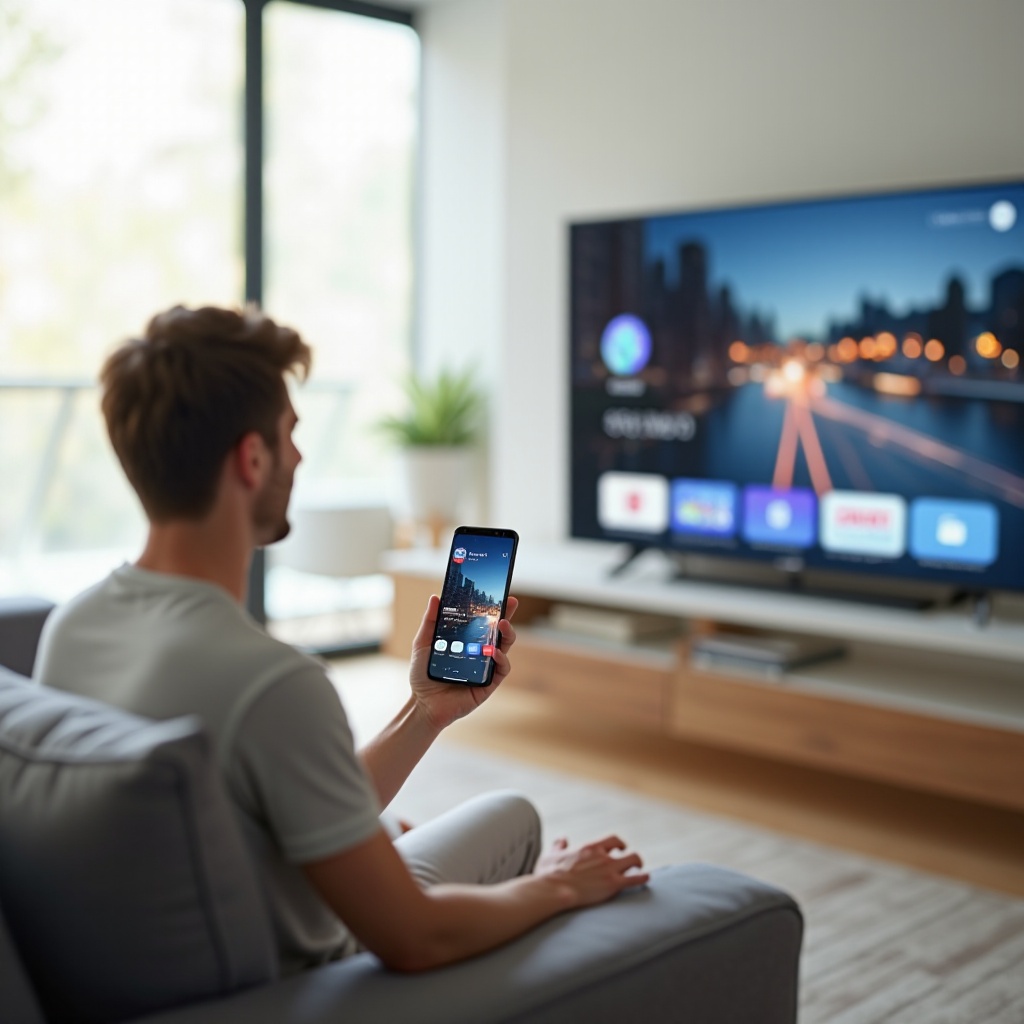
Viele Haushalte nutzen Fernseher anderer Marken oder ältere TV-Modelle. Mit wenigen Zusatzgeräten kannst du trotzdem Screen Mirroring Samsung Handy nutzen und musst den Fernseher nicht austauschen.
Samsung Handy mit Chromecast verbinden und spiegeln
Google Chromecast ist eine weit verbreitete Lösung und funktioniert mit vielen Fernsehern, die einen freien HDMI-Anschluss haben.
So gehst du vor:
- Schließe den Chromecast an einen freien HDMI-Port und an eine Stromquelle (USB-Port am TV oder Netzteil) an.
- Installiere die Google-Home-App auf deinem Samsung Handy und richte den Chromecast ein.
- Öffne Google Home und wähle deinen Chromecast aus der Geräteliste.
- Tippe auf ‘Bildschirm/Funktion streamen’ und dann auf ‘Bildschirm streamen’.
Jetzt wird der komplette Bildschirm deines Samsung Handys gespiegelt. Chromecast eignet sich besonders, wenn dein TV keine native Mirroring-Funktion hat oder du Apps spiegeln möchtest, die keine eigene Cast-Schaltfläche besitzen.
Screen Mirroring mit Amazon Fire TV Stick
Auch der Amazon Fire TV Stick ist eine beliebte Wahl für Screen Mirroring Samsung Handy, vor allem in Verbindung mit Prime Video und anderen Streaming-Diensten.
Typisches Vorgehen:
- Starte den Fire TV Stick und öffne die Einstellungen.
- Gehe zu ‘Töne und Bildschirm’ oder ‘Display & Sounds’ (je nach Modell).
- Aktiviere die Option ‘Display duplizieren’ oder ‘Bildschirmspiegelung’.
- Öffne auf deinem Samsung Handy Smart View oder das Menü ‘Verbinden’.
- Wähle den Fire TV Stick aus der Liste der verfügbaren Geräte.
Der Fire TV Stick nutzt Miracast oder ähnliche Standards. Die Verbindung erfolgt meist ohne zusätzliche Apps und ist schnell eingerichtet.
Ältere Fernseher per HDMI-Adapter und Kabel nutzen
Wenn dein Fernseher weder smart ist noch Streaming-Sticks unterstützen soll, ist ein HDMI-Adapter die robusteste Lösung. Diese Variante ist besonders stabil und hat die geringste Verzögerung.
So richtest du sie ein:
- Besorge dir einen USB-C-auf-HDMI-Adapter, der Bild und Ton unterstützt.
- Stecke den Adapter in den USB-C-Anschluss deines Samsung Handys.
- Verbinde ein HDMI-Kabel vom Adapter mit einem freien HDMI-Port am Fernseher.
- Wähle am TV den entsprechenden HDMI-Eingang aus.
Diese kabelgebundene Lösung eignet sich hervorragend für Gaming, Präsentationen und Situationen, in denen du möglichst wenig Latenz und maximale Zuverlässigkeit brauchst. Wenn du das Handy lieber mit PC oder Mac verbinden willst, zeigt dir der nächste Abschnitt die passenden Optionen.
Screen Mirroring vom Samsung Handy auf PC und Laptop
Nicht nur Fernseher, auch PCs und Laptops sind ideale Zielgeräte für Screen Mirroring Samsung Handy. Das ist praktisch im Home-Office, an der Uni oder im Büro, wenn du ohne Kabel und USB-Sticks Inhalte zeigen möchtest.
Bildschirmspiegelung auf Windows-PC mit Wireless Display / Miracast
Viele Windows-Laptops und -PCs unterstützen Miracast, oft unter dem Namen ‘Drahtlose Anzeige’ oder ‘Projizieren auf diesen PC’.
So richtest du Screen Mirroring ein:
- Öffne auf dem Windows-PC die Einstellungen und gehe zu ‘System’ → ‘Projizieren auf diesen PC’ (Bezeichnung kann leicht abweichen).
- Aktiviere die Option, dass dein PC als Projektionsziel verfügbar ist.
- Auf deinem Samsung Handy öffne Smart View oder das Menü ‘Verbinden/Bildschirmübertragung’.
- Wähle den Windows-PC aus der Liste der verfügbaren Geräte.
- Bestätige die Verbindung am PC, falls eine Abfrage erscheint.
Der Handybildschirm wird nun im Fenster oder Vollbild auf dem PC angezeigt und kann zum Beispiel in Online-Meetings geteilt werden.
Samsung Handy auf Mac / MacBook spiegeln (Drittanbieter-Lösungen)
macOS unterstützt Miracast nicht nativ, daher brauchst du für Screen Mirroring Samsung Handy auf den Mac eine zusätzliche App, die als Empfänger dient.
Typischer Ablauf:
- Installiere eine Screen-Mirroring- oder Receiver-App auf deinem Mac oder MacBook.
- Stelle sicher, dass Mac und Samsung Handy im gleichen WLAN sind.
- Starte die App auf dem Mac, damit sie auf eingehende Verbindungen wartet.
- Öffne auf deinem Samsung Handy Smart View oder eine kompatible Mirroring-App.
- Wähle dein Mac-Gerät aus der Liste aus und erlaube die Verbindung.
Die Performance hängt hier stark von der Qualität des WLANs und der verwendeten Software ab. Für Videos und Präsentationen reicht das meist aus, für anspruchsvolles Gaming eher weniger.
Samsung DeX vs. klassisches Screen Mirroring
Neben klassischem Screen Mirroring bietet Samsung mit DeX einen Desktop-Modus, der vor allem für produktives Arbeiten gedacht ist.
Die wichtigsten Unterschiede:
- DeX: liefert eine PC-ähnliche Oberfläche, Fensterverwaltung, Taskleiste und besseren Überblick bei Office-Arbeiten.
- Klassisches Screen Mirroring: zeigt eins zu eins den Handybildschirm, inklusive Statusleiste und Benachrichtigungen.
DeX eignet sich, wenn du dein Samsung Handy als Laptop-Ersatz nutzen willst. Klassisches Screen Mirroring ist die bessere Wahl, wenn du exakt das zeigen möchtest, was auf dem Smartphone passiert. Beide Möglichkeiten lassen sich je nach Situation kombinieren.
Die besten Screen-Mirroring-Apps für Samsung Handy 2024
Neben den integrierten Funktionen gibt es zahlreiche Apps, die Screen Mirroring Samsung Handy erweitern. Sie sind besonders dann hilfreich, wenn dein TV, PC oder Mac von Haus aus nicht kompatibel ist oder du spezielle Funktionen brauchst.
Vorinstallierte Funktionen vs. Drittanbieter-Apps
Vorinstallierte Funktionen wie Smart View oder DeX haben klare Vorteile:
- Sie sind direkt in das System integriert und meist sehr stabil.
- Die Bedienung ist einfach, da sie auf die Samsung-Oberfläche abgestimmt sind.
- Es entstehen keine zusätzlichen Kosten.
Drittanbieter-Apps lohnen sich, wenn:
- dein Fernseher oder PC keine native Mirroring-Unterstützung bietet,
- du besondere Features wie Bildschirmaufzeichnung, Live-Streaming oder erweiterte Steuerungsmöglichkeiten brauchst,
- du in Schule oder Unternehmen spezielle Anforderungen an Präsentationen oder Remote-Zugriffe hast.
Wichtige Auswahlkriterien: Latenz, Qualität, Sicherheit
Bei der Wahl einer Screen-Mirroring-App solltest du genau hinschauen. Wichtig sind unter anderem:
- Latenz: Wie schnell reagiert das Bild auf Eingaben? Für Gaming oder interaktive Demos ist eine niedrige Verzögerung entscheidend.
- Bildqualität: Unterstützt die App mindestens HD, besser noch Full-HD oder 4K? Gerade bei Präsentationen oder Fotos ist Schärfe wichtig.
- Stabilität: Bricht die Verbindung häufig ab oder läuft sie über längere Zeit zuverlässig?
- Sicherheit und Datenschutz: Prüfe die Berechtigungen der App. Eine seriöse Lösung verlangt nur die Zugriffe, die für Screen Mirroring nötig sind.
- Preis und Modell: Viele Apps bieten eine kostenlose Basisversion mit Werbeeinblendungen oder Wasserzeichen. Für professionelle Nutzung lohnt oft die Premium-Version.
Lies Bewertungen im Play Store und teste im Zweifel mehrere Apps, bevor du dich endgültig entscheidest.
Typische Anwendungsfälle für Mirroring-Apps
Drittanbieter-Apps bieten vor allem in diesen Szenarien einen Mehrwert:
- Screen Mirroring vom Samsung Handy auf ältere PCs oder Macs ohne Miracast-Unterstützung.
- Unterricht und Schulungen, bei denen Lehrkräfte oder Teilnehmende ihren Bildschirm schnell teilen müssen.
- Kundentermine, bei denen du flexibel auf unterschiedliche Technik vor Ort reagieren musst.
- Live-Streaming oder Aufnahme des Handybildschirms für Tutorials, Social-Media-Content oder Gaming-Streams.
Damit Bild und Ton bei all diesen Einsätzen möglichst sauber laufen, lohnt es sich, die Übertragung gezielt zu optimieren.
Screen Mirroring optimieren: Qualität, Latenz und Stabilität verbessern
Auch mit guter Hardware kann Screen Mirroring ruckeln, hängen oder verzögert reagieren. Mit einigen gezielten Anpassungen verbesserst du Qualität und Stabilität spürbar.
Ruckeln und Verzögerungen reduzieren
Um Lags und Aussetzer zu verringern, helfen folgende Maßnahmen:
- Positioniere dein Samsung Handy näher am Router oder Access Point.
- Nutze, wenn möglich, das 5-GHz-Band deines WLANs statt 2,4 GHz.
- Pausiere große Downloads oder andere Streaming-Aktivitäten im Netzwerk während des Screen Mirrorings.
- Schließe auf dem Handy Apps, die im Hintergrund viel Bandbreite oder Rechenleistung benötigen.
- Starte Router, TV/Stick und dein Handy gelegentlich neu, um Netzwerkfehler zu bereinigen.
Bleibt die Verbindung trotzdem instabil, kann eine kabelgebundene HDMI-Lösung die bessere Wahl sein, vor allem für Spiele oder lange Präsentationen.
Beste Einstellungen für Streaming, Fotos und Gaming
Je nachdem, wofür du Screen Mirroring Samsung Handy nutzt, kannst du die Einstellungen unterschiedlich gewichten:
- Streaming: Stelle in Video-Apps eine Qualitätsstufe ein, die zu deiner Bandbreite passt. Zu hohe Auflösung kann ruckeln, zu niedrige wirkt unscharf.
- Fotos und Präsentationen: Hier zählt vor allem Bildschärfe. Eine etwas höhere Auflösung lohnt sich, wenn dein Netzwerk stabil ist.
- Gaming: Senke im Zweifel die Grafikdetails im Spiel, um die Bildrate zu erhöhen. Für schnelle Spiele ist ein Kabel oder sehr starkes WLAN ideal.
Werden mehrere Geräte im Haushalt gleichzeitig stark genutzt, plane Screen Mirroring möglichst außerhalb der typischen Streaming-Stoßzeiten ein.
Tipps zur Router-Position und Netzwerkoptimierung
Die Position deines Routers beeinflusst die Screen-Mirroring-Qualität stärker, als viele denken:
- Stelle den Router möglichst frei und zentral in der Wohnung auf, nicht versteckt im Schrank.
- Vermeide Hindernisse wie massive Wände, Metallregale oder große Elektrogeräte direkt neben dem Router.
- Nutze, wenn möglich, WLAN-Repeater oder Mesh-Systeme in großen Wohnungen oder Häusern.
- Halte die Firmware deines Routers aktuell und prüfe ab und zu, ob ein weniger überlasteter WLAN-Kanal verfügbar ist.
Sollte es trotz aller Optimierungsschritte zu Problemen kommen, hilft der nächste Abschnitt mit konkreten Lösungsansätzen für typische Fehler.
Häufige Probleme beim Screen Mirroring und deren Lösungen
Nicht jede Screen-Mirroring-Sitzung läuft auf Anhieb perfekt. Doch viele Probleme lassen sich mit wenigen Handgriffen beheben, ohne dass du lange in Foren suchen musst.
Zielgerät wird nicht gefunden oder Verbindung bricht ab
Wenn dein Samsung Handy das Zielgerät nicht findet oder die Verbindung ständig abreißt, überprüfe Folgendes:
- Sind Handy und TV/PC wirklich im selben WLAN oder Netzwerk?
- Ist die Screen-Mirroring-Funktion am TV, Stick oder PC aktiv?
- Hast du eventuell ein Gastnetzwerk, in dem Geräte sich untereinander nicht sehen?
- Starte Handy, TV/Stick/PC und Router neu, um Verbindungsfehler zu löschen.
- Entferne alte oder gespeicherte Verbindungen und kopple die Geräte neu.
Helfen diese Schritte nicht, wirf einen Blick in die Bedienungsanleitung des Zielgeräts. Dort steht meist, ob Miracast oder ähnliche Standards unterstützt werden.
Bild da, aber kein Ton oder schlechte Auflösung
Manchmal erscheint zwar das Bild, aber der Ton fehlt oder die Auflösung sieht schlecht aus. Dann helfen diese Schritte:
- Prüfe in Smart View oder der genutzten App, welche Audioquelle gewählt ist (TV oder Handy).
- Kontrolliere am TV oder PC, ob die Lautstärke korrekt eingestellt und nicht stumm geschaltet ist.
- Reduziere testweise die Bildqualität oder Auflösung, um die Verbindung zu entlasten.
- Führe Software-Updates auf deinem Samsung Handy und dem Zielgerät durch.
Hochauflösendes Mirroring benötigt mehr Bandbreite. Ein Upgrade des Routers oder die Nutzung des 5-GHz-Bands kann hier viel bewirken.
DRM-Beschränkungen bei Streaming-Apps wie Netflix & Co.
Ein Sonderfall sind Streaming-Apps, die Screen Mirroring aus Lizenzgründen einschränken. Das erkennst du zum Beispiel daran, dass beim Spiegeln nur ein schwarzer Bildschirm oder eine Fehlermeldung erscheint.
In solchen Fällen sind diese Wege sinnvoll:
- Nutze die integrierte Cast-Funktion innerhalb der App (zum Beispiel das Cast-Symbol für Chromecast oder Smart TV).
- Installiere die offizielle App des Streaming-Dienstes auf deinem Smart TV oder Streaming-Stick.
- Greife gegebenenfalls direkt über den TV-Browser oder TV-App-Store auf den Dienst zu.
DRM-Schutzmechanismen lassen sich nicht legal aushebeln. Stattdessen solltest du auf die vom Dienst angebotenen offiziellen Wege ausweichen.
Datenschutz und Sicherheit beim Screen Mirroring mit Samsung Handy
Beim Screen Mirroring überträgst du oft sehr persönliche Inhalte auf große Bildschirme: Chats, Fotos, Konten, E-Mails. Mit einigen einfachen Maßnahmen schützt du deine Privatsphäre und vermeidest böse Überraschungen.
Sichere Nutzung im Heimnetzwerk
Im heimischen WLAN solltest du auf eine moderne und sichere Konfiguration achten:
- Verwende ein starkes, individuelles WLAN-Passwort.
- Nutze WPA2 oder besser WPA3 als Verschlüsselungsstandard.
- Richte ein Gastnetz ein, wenn Besuch Internetzugang braucht, ohne dein Hauptnetz zu nutzen.
So reduzierst du das Risiko, dass unberechtigte Personen dein Screen Mirroring mitverfolgen oder Geräte im Netzwerk angreifen.
Vorsicht bei Screen Mirroring in Hotels und öffentlichen Netzwerken
In Hotels, Ferienwohnungen, Co-Working-Spaces oder öffentlichen WLANs gelten strengere Vorsichtsmaßnahmen:
- Übertrage nach Möglichkeit keine sensiblen Inhalte wie Online-Banking oder vertrauliche Unterlagen.
- Nutze wenn möglich deinen eigenen mobilen Hotspot statt fremder WLANs.
- Melde dich nach der Nutzung sauber von TV-Apps und Geräten ab und entferne dein Konto.
So bleiben deine Accounts und persönlichen Daten besser geschützt, selbst wenn andere das gleiche Netzwerk verwenden.
Benachrichtigungen und persönliche Inhalte schützen
Peinlich wird es, wenn während einer Präsentation oder eines gemeinsamen Filmabends plötzlich private Benachrichtigungen auf dem großen Bildschirm erscheinen. Das kannst du leicht verhindern:
- Aktiviere den Modus ‘Nicht stören’ während des Screen Mirrorings.
- Deaktiviere in den Benachrichtigungseinstellungen Vorschauen sensibler Inhalte, etwa von Messengern.
- Schließe Apps, die du nicht unabsichtlich mitzeigen möchtest, bevor du mit dem Mirroring startest.
Mit diesen Vorkehrungen nutzt du Screen Mirroring Samsung Handy sicher, professionell und entspannt.
Fazit: Die beste Screen-Mirroring-Lösung für dein Samsung Handy finden
Screen Mirroring mit dem Samsung Handy ist ein vielseitiges Werkzeug, um Medien, Präsentationen, Spiele und Lerninhalte schnell und bequem auf größere Bildschirme zu bringen. Du kennst jetzt die wichtigsten Wege: Smart View für Samsung Smart TVs, Chromecast und Fire TV Stick für andere Fernseher, HDMI-Adapter für maximale Stabilität sowie die Möglichkeiten für Windows-PCs, Macs und Drittanbieter-Apps.
Welche Methode sich am besten eignet, hängt von deinem Alltag ab:
- Für Filmabende und Fotos: Smart View, Chromecast oder die TV-App des jeweiligen Dienstes.
- Für Präsentationen und Home-Office: Screen Mirroring auf PC oder Mac, ergänzt durch Samsung DeX für einen Desktop-ähnlichen Arbeitsplatz.
- Für Gaming: Nach Möglichkeit eine kabelgebundene HDMI-Lösung oder sehr starkes 5-GHz-WLAN mit wenig Konkurrenz im Netzwerk.
Wenn du auf ein stabiles WLAN achtest, deine Geräte auf dem neuesten Stand hältst und die Sicherheits- und Datenschutz-Tipps beachtest, wird Screen Mirroring Samsung Handy zu einem zuverlässigen Begleiter im privaten und beruflichen Alltag. So holst du das Maximum aus deinem Smartphone heraus und nutzt es als zentrale Schaltstelle für Unterhaltung, Arbeit und Zusammenarbeit.
Häufig gestellte Fragen
Funktioniert Screen Mirroring mit jedem Samsung Handy ab 2024?
Nicht jedes Samsung Handy unterstützt alle Screen-Mirroring-Funktionen, aber die meisten aktuellen Modelle tun es. Geräte aus der Galaxy-A-Serie, der Galaxy-S-Serie sowie Galaxy Z Flip und Z Fold bieten in der Regel Smart View oder vergleichbare Funktionen. Wenn du in der Schnellleiste keine Kachel wie ‘Smart View’ findest, prüfe die Einstellungen oder die Bedienungsanleitung. Oft hilft auch ein Software-Update, damit Screen Mirroring korrekt erkannt wird.
Kann ich Screen Mirroring auch ohne WLAN-Router nutzen?
Ja, in bestimmten Fällen ist Screen Mirroring auch ohne klassischen WLAN-Router möglich. Viele Samsung Handys und Miracast-fähige TVs oder Sticks können per Wi-Fi Direct eine direkte Verbindung herstellen. Außerdem kannst du einen mobilen Hotspot vom Handy nutzen, sofern dein Tarif das erlaubt. Beachte aber, dass ohne stabiles Netzwerk die Qualität leiden kann und beim Einsatz mobiler Daten schnell hohes Datenvolumen verbraucht wird, vor allem bei Video-Streaming.
Welche Methode eignet sich am besten für Gaming mit Samsung Handy?
Für Gaming ist eine geringe Latenz entscheidend. Funklösungen wie Miracast, Chromecast oder Fire TV Stick verursachen oft eine leichte Verzögerung. Für schnelle Spiele ist daher ein USB-C-auf-HDMI-Kabel meist die beste Wahl, weil es eine direkte, stabile Verbindung bietet. Wenn du kabellos bleiben möchtest, setze auf ein starkes 5-GHz-WLAN, reduziere andere Netzwerkbelastungen und halte den Abstand zwischen Handy und Router so gering wie möglich.