
Samsung Smart TV schneller machen: Der große Performance-Guide
Einleitung
Ein ruckelndes Bild, ewig ladende Apps oder ein träge reagierendes Menü können dem Fernseh-Abend schnell die Laune verderben. Viele Besitzer eines Samsung Smart TV denken dann zuerst an ein neues Gerät. In der Praxis ist ein Neukauf aber häufig überflüssig. Oft liegt die Ursache weniger in der Hardware, sondern in Einstellungen, Apps, Netzwerkproblemen und einem überlasteten System.
In diesem Guide erfährst du Schritt für Schritt, wie du deinen Samsung Smart TV schneller machen kannst – ohne Technikstudium und ohne komplizierte Fachbegriffe. Der Fokus liegt auf aktuellen Modellen ab 2024 mit Tizen OS, viele Maßnahmen helfen aber auch auf Geräten, die nur wenig älter sind. Du lernst, wie du Netzwerk und WLAN optimierst, Apps und Smart Hub aufräumst, das System pflegst und sinnvolle Bild-, Energie- und Smart-Einstellungen setzt.
Lies die Abschnitte der Reihe nach und setze die Tipps in Ruhe um. So erkennst du schnell, wo dein TV tatsächlich ausgebremst wird und wie du mit wenig Aufwand wieder für eine spürbar flüssige Bedienung sorgst. Wir starten mit einem Blick auf die Grundlagen, bevor wir in die konkreten Schritte einsteigen.
Grundlagen: Warum wird ein Samsung Smart TV langsam?
Bevor du etwas veränderst, ist es wichtig zu verstehen, warum ein Samsung Smart TV überhaupt langsam wird. So vermeidest du zielloses Probieren und kannst später genau an den Stellen ansetzen, die bei dir die größte Wirkung haben.
Typische Symptome: Ruckler, lange Ladezeiten, Abstürze
Langsamkeit beim Samsung Smart TV äußert sich meist auf einige typische Arten:
- Apps starten nur zäh, bleiben beim Logo hängen oder reagieren verzögert.
- Streaming-Dienste wie Netflix, Prime Video oder YouTube laden ständig nach oder ruckeln.
- Das Menü reagiert verspätet, der Smart Hub öffnet sich nur mit spürbarer Verzögerung oder der TV friert kurz ein.
Beobachte genau, wann diese Probleme auftreten:
- nur bei bestimmten Apps,
- überwiegend beim Streaming,
- oder generell im Menü, beim Zappen und Quellenwechsel.
Je genauer du das Verhalten kennst, desto zielgerichteter kannst du in den nächsten Schritten optimieren.
Hardware-Limitierungen aktueller Samsung-Modelle ab 2024
Smart TVs ab 2024 sind leistungsfähiger als ältere Geräte, dennoch haben sie Grenzen. Typische Punkte:
- Der interne Speicher ist oft knapp bemessen und füllt sich schnell mit Apps und Daten.
- Viele Apps im Hintergrund beanspruchen Arbeitsspeicher.
- Aufwendige Bildverbesserungs-Algorithmen belasten den Prozessor.
Selbst ein QLED oder OLED mit guter Hardware fühlt sich träge an, wenn das System zu viele Aufgaben gleichzeitig erledigen muss. Dein Ziel ist deshalb, diese Last gezielt zu reduzieren und Ressourcen für das freizuhalten, was dir wichtig ist: flüssiges Streaming, schnelle Menüs und stabiles Zappen.
Software, Apps und Netzwerk als Performance-Bremsen
Neben der Hardware spielen drei Faktoren fast immer eine entscheidende Rolle:
- Netzwerk: instabiles WLAN, schwaches Signal, überlasteter Router.
- Apps: zu viele installierte Apps, aufgeblähte App-Daten, fehlerhafte Versionen.
- System: nie neu gestartet, alte Firmware, ungünstige Standardeinstellungen.
Im weiteren Verlauf gehen wir genau diese Bereiche einzeln durch. Wir beginnen mit dem Netzwerk, denn ohne stabile Internet-Verbindung wirken Smart-Funktionen automatisch langsam, selbst wenn der TV intern eigentlich schnell arbeitet.
Schritt 1: Netzwerk und Internet-Verbindung optimieren
Ein großer Teil der gefühlten Trägheit entsteht durch ein schwaches oder instabiles Netzwerk. Wenn Streams ständig hängen und Apps schleppend Inhalte laden, kannst du deinen Samsung Smart TV schneller machen, indem du zuerst für eine saubere Internet-Verbindung sorgst.
WLAN-Signalstärke und Geschwindigkeit direkt am TV prüfen
Zuerst brauchst du Klarheit über die Verbindungssituation deines TVs:
- Öffne am Samsung Smart TV die Einstellungen.
- Gehe zu ‘Netzwerk’ und wähle ‘Status’ oder ‘Netzwerkstatus’.
- Prüfe, ob der TV eine stabile Verbindung meldet und wie die Signalstärke angezeigt wird.
Ergänzend kannst du einen Speedtest durchführen:
- Starte auf deinem Smartphone direkt neben dem TV eine Speedtest-App.
- Vergleiche das Ergebnis mit deinem Internetvertrag.
Starke Abweichungen deuten darauf hin, dass du zuerst am WLAN und Router arbeiten solltest, bevor du Apps oder den TV selbst verdächtigst.
2,4 GHz vs. 5 GHz und wann ein LAN-Kabel Pflicht ist
Moderne Samsung Smart TVs ab 2024 unterstützen in der Regel 2,4-GHz- und 5-GHz-WLAN:
- 2,4 GHz: größere Reichweite, aber stärker störanfällig (Nachbar-WLAN, Funkgeräte).
- 5 GHz: höhere Geschwindigkeit, dafür geringere Reichweite.
Empfehlungen:
- Steht der Router in der Nähe des TVs, nutze nach Möglichkeit 5 GHz.
- Befindet sich der TV weiter entfernt oder durch mehrere Wände getrennt, teste beide Netze und nutze das stabilere.
Ideallösung ist aber ein LAN-Kabel (Ethernet):
- direkt vom Router zum TV gelegt,
- höchste Stabilität,
- geringste Verzögerung,
- ideal für 4K-Streaming und Cloud-Gaming.
Wenn du eine Kabelverbindung herstellen kannst, ist das einer der effektivsten Schritte, um den Samsung Smart TV spürbar schneller zu machen.
Router-Einstellungen anpassen und den TV im Netzwerk priorisieren
Viele Router bieten zusätzliche Optionen, mit denen du den TV im Heimnetz bevorzugen kannst:
- Öffne das Routermenü im Browser oder in der Hersteller-App.
- Suche nach Bereichen wie ‘Priorisierung’, ‘QoS’ oder ‘Medienpriorisierung’.
- Wähle deinen Samsung TV aus der Geräteliste und gib ihm eine höhere Priorität.
Weitere Optimierungen:
- Ändere den WLAN-Kanal, wenn sich viele Nachbarn im gleichen Frequenzbereich tummeln.
- Plane gelegentliche Router-Neustarts, etwa über eine smarte Steckdose oder Router-Funktion.
Wenn Netzwerk und Internet-Verbindung stabil und schnell sind, kannst du dich den internen Faktoren widmen. Der nächste logische Schritt: Apps, Smart Hub und Speicher aufzuräumen.
Schritt 2: Apps, Smart Hub und Speicher aufräumen
Ein gut funktionierendes Netzwerk allein reicht nicht. Wenn Apps über Jahre installiert, nie bereinigt und der Smart Hub überladen wurden, wird der Samsung Smart TV trotzdem langsam. Mit einem digitalen Frühjahrsputz schaffst du die Grundlage für mehr Tempo im Alltag.
Unnötige Apps deinstallieren und App-Cache löschen
Jede App nimmt Speicher und teilweise Ressourcen im Hintergrund in Anspruch. Gehe systematisch vor:
- Öffne den Smart Hub über die Home-Taste.
- Navigiere zu ‘Apps’ und dann ‘Meine Apps’ oder einer ähnlichen Übersicht.
- Markiere Apps, die du selten oder nie verwendest.
- Wähle ‘Löschen’ oder ‘Deinstallieren’ (je nach Modell).
Typische Kandidaten:
- nicht genutzte Mediatheken,
- Spiele-Apps,
- doppelte oder alternative Streaming-Apps, die du nicht brauchst.
Wenn dein TV es erlaubt, lösche außerdem App-Daten oder Cache. Diese temporären Dateien können sich über die Zeit ansammeln und das System bremsen.
Smart Hub anpassen: Startseite entschlacken und Autoplay deaktivieren
Der Smart Hub selbst kann zur Last werden, wenn zu viele Inhalte gleichzeitig geladen werden müssen. Du kannst ihn optimieren, ohne auf Komfort zu verzichten:
- Entferne Reihen und Empfehlungen, die du nie nutzt.
- Sortiere deine wichtigsten Apps ganz nach vorne.
- Deaktiviere, sofern verfügbar, das Autoplay von Vorschauvideos auf der Startseite.
Der Effekt:
- der Smart Hub öffnet sich schneller,
- weniger Daten werden im Hintergrund geladen,
- du erreichst deine Lieblings-Apps mit weniger Klicks.
Interner Speicher prüfen, freigeben und sinnvoll verwalten
Ein fast voller Speicher wirkt beim TV ähnlich wie bei einem Smartphone oder PC: Alles wird träge. Prüfe daher den belegten Speicher:
- Gehe in die Einstellungen.
- Wähle ‘Unterstützung’ oder ‘Gerätepflege’ (je nach Modell).
- Öffne den Punkt ‘Speicher’ oder ‘Speicherverwaltung’.
Wenn der Speicher fast voll ist:
- deinstalliere weitere Apps, die du kaum verwendest,
- lösche alte Aufnahmen oder Downloads, falls du die Aufnahmefunktion nutzt,
- räume App-Daten auf, wenn möglich.
Mit einem aufgeräumten Smart Hub, weniger Apps und freiem Speicher arbeitet der TV deutlich leichter. Als nächstes kümmern wir uns darum, wie du das System selbst pflegst und immer wieder in einen frischen Zustand bringst.
Schritt 3: Systempflege – Neustart, Soft Reset und Werksreset
Wie jedes Betriebssystem braucht auch Tizen OS regelmäßige Neustarts, um zwischengespeicherte Daten und hängende Prozesse loszuwerden. Ein klar geplantes Vorgehen hilft, statt auf gut Glück an allen Einstellungen zu drehen.
Unterschied zwischen einfachem Neustart und Soft Reset
Beim Ausschalten über die Power-Taste gehen viele Nutzer davon aus, dass der TV komplett herunterfährt. In der Praxis bleibt er häufig im Standby, Teile des Systems bleiben aktiv.
Es gibt drei Stufen:
- Einfaches Ausschalten: TV geht in den Standby.
- Soft Reset (modellabhängig):
- Halte die Power-Taste auf der Fernbedienung einige Sekunden gedrückt,
- der TV schaltet sich aus und danach automatisch wieder ein,
- das System fährt sauber neu.
- Stromtrennung: Gerät komplett vom Strom nehmen (nur, wenn nötig).
Ein Soft Reset ist die beste erste Maßnahme: Er leert den Arbeitsspeicher und beendet viele Hintergrundprozesse, ohne Apps und Einstellungen zu löschen. Führe ihn am besten regelmäßig, zum Beispiel einmal pro Woche, durch.
Wann ein Zurücksetzen der Einstellungen sinnvoll ist
Falls bestimmte Funktionen dauerhaft instabil sind, kann ein Zurücksetzen der Einstellungen helfen. Typische Anzeichen:
- Bild- oder Tonprofile verhalten sich merkwürdig,
- Menüs reagieren verzögert, obwohl Apps und Netzwerk in Ordnung sind,
- einzelne Funktionen ‘hängen’ immer wieder.
Beim Zurücksetzen der Einstellungen:
- bleiben Apps und Konten meist erhalten,
- werden aber individuelle Einstellungen (Bild, Ton, Netzwerk) auf Standard gesetzt.
Dies eignet sich gut, wenn du das System wieder in einen definierten Ausgangszustand bringen möchtest, ohne alles zu verlieren.
Werksreset als letzte Option und was du vorher sichern solltest
Ein Werksreset ist die radikalste Form der Systempflege und sollte die letzte Option sein. Dabei setzt du den TV auf den Auslieferungszustand zurück:
- alle Apps werden entfernt,
- alle Konten und gespeicherten Passwörter gelöscht,
- alle Einstellungen zurückgesetzt.
Vor einem Werksreset solltest du:
- Senderlisten sichern oder notieren,
- WLAN-Passwort und Logins für Streaming-Dienste bereithalten,
- wichtige Bild- oder Toneinstellungen ggf. fotografieren.
Erst wenn Soft Reset, App-Aufräumen und Einstellungs-Reset keine Besserung bringen, lohnt sich dieser Schritt. Im Anschluss richtest du den TV bewusst so ein, dass Leistung und Bedienkomfort im Vordergrund stehen. Dazu gehören auch schlanke Bild-, Ton- und Energieeinstellungen.
Schritt 4: Bild-, Ton- und Energieeinstellungen für mehr Tempo anpassen
Nicht jede Funktion, die gut klingt, ist auch für die Performance sinnvoll. Viele Bild- und Energiesparfunktionen beanspruchen den Prozessor zusätzlich. Wenn du deinen Samsung Smart TV schneller machen möchtest, lohnt sich ein kritischer Blick in diese Menüs.
Bildverbesserer, Animationen und Effekte reduzieren
Bildverbesserer sollen das Bild objektiv verschönern, kosten aber Rechenleistung. Teste, wie sich dein TV verhält, wenn du sie reduzierst:
- Öffne die Bildeinstellungen.
- Wechsle auf einen schlichten Modus wie ‘Standard’ oder ‘Film’.
- Suche nach Funktionen wie Bewegungsverbesserung, Rauschunterdrückung, Schärfe-Booster.
- Deaktiviere oder reduziere diese Optionen schrittweise.
Der TV muss dann weniger Bildinformationen nachbearbeiten, was die Bedienung flüssiger machen kann, gerade bei schwächeren Modellen oder bei sehr hohen Auflösungen.
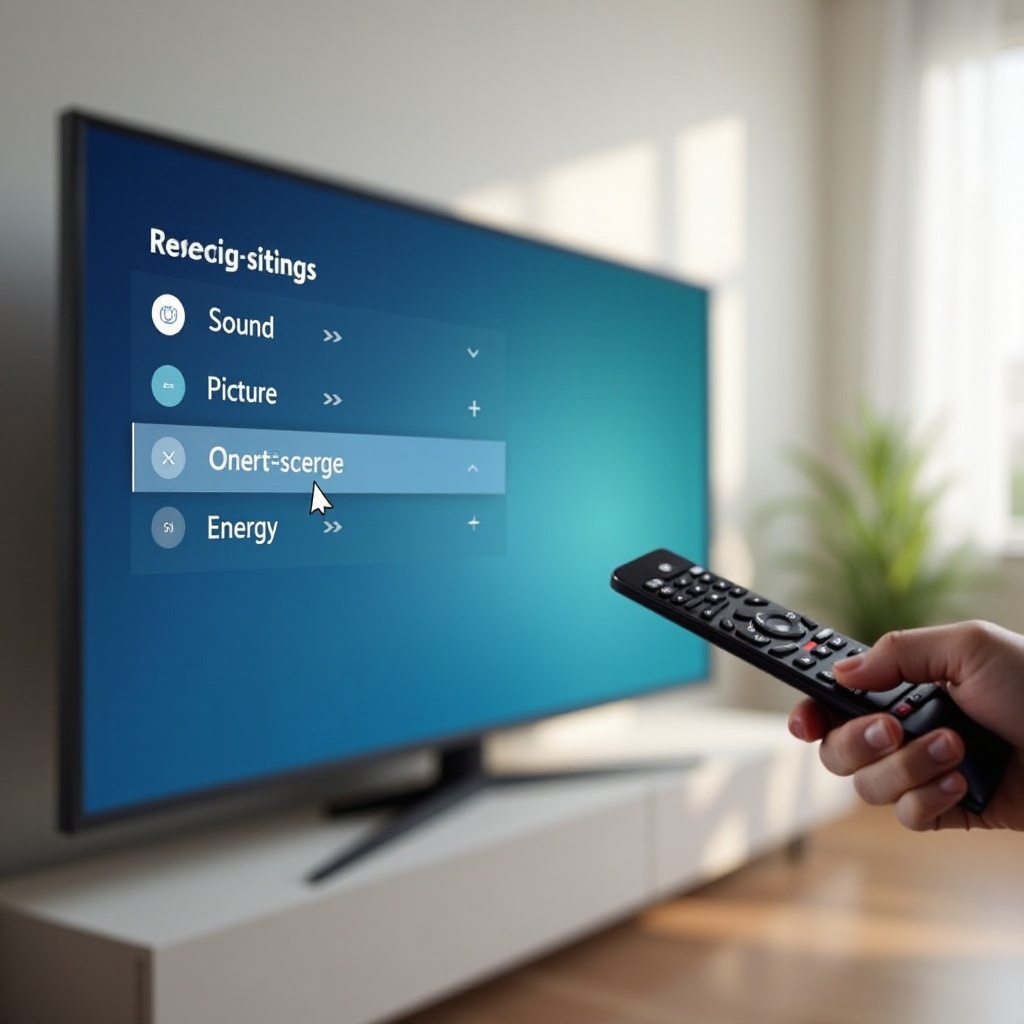
Energiespar- und Öko-Funktionen, die das System ausbremsen
Energiesparmodi sind sinnvoll, können in manchen Fällen aber indirekt die Performance beeinflussen:
- Helligkeitssensoren verändern permanent die Anzeige,
- starke Energiesparmodi können Hintergrundprozesse drosseln oder verzögern.
Prüfe im Öko- oder Energie-Menü:
- ob der TV häufig zwischen verschiedenen Modi wechselt,
- ob sehr aggressive Sparprofile aktiviert sind.
Passe die Einstellungen so an, dass du eine gute Balance aus Stromverbrauch, Bildqualität und Geschwindigkeit erreichst. Oft reicht ein moderater Energiesparmodus, statt die härtesten Optionen zu nutzen.
Game Mode und schnelle Umschaltzeiten für Gaming und Zapping
Für Gamer und Nutzer, die viel zappen, sind zwei Punkte wichtig:
- Game Mode: reduziert den Input-Lag, schaltet viele Bildverbesserer ab und entlastet so die Hardware.
- Schnelle Umschaltmodi: können Verzögerungen beim Quellen- oder Senderwechsel verringern.
Empfehlungen:
- Aktiviere den Game Mode, wenn du Konsolen oder einen PC anschließt.
- Überprüfe HDMI-spezifische Einstellungen und aktiviere nur die Funktionen, die du wirklich brauchst (z. B. nicht jede CEC-Option).
Mit schlanken Bild- und Energieeinstellungen ist der TV intern besser aufgestellt. Als nächstes räumst du bei smarten Diensten und Hintergrundfunktionen auf, die im Hintergrund ständig Ressourcen beanspruchen können.
Schritt 5: Smarte Dienste und Hintergrundfunktionen entschlacken
Samsung Smart TVs sind tief ins smarte Ökosystem eingebunden. Das ist praktisch, doch jeder zusätzliche Dienst arbeitet im Hintergrund mit. Wenn du deinen Samsung Smart TV schneller machen willst, lohnt sich eine klare Entscheidung, welche Funktionen du wirklich brauchst.
Sprachassistenten (Bixby, Alexa, Google Assistant) gezielt deaktivieren
Sprachassistenten sind bequem, müssen aber häufig dauerhaft ‘lauschen’ und Dienste aktiv halten:
- Bixby,
- Alexa,
- Google Assistant (modell- und regionabhängig).
Wenn du die Sprachsteuerung selten nutzt:
- Öffne die Einstellungen für Sprachassistenten.
- Deaktiviere Hotword-Erkennung und Mikrofon-Funktionen, soweit möglich.
- Schalte Assistenten ab, die du gar nicht verwendest.
Damit verringerst du Hintergrundprozesse und entlastest sowohl System als auch Netzwerk geringfügig.
Personalisierte Inhalte, Werbung und Tracking eindämmen
Im Smart Hub tauchen oft personalisierte Empfehlungen und Werbung auf. Diese Inhalte müssen gesammelt, ausgewertet und angezeigt werden.
Prüfe in den Datenschutz- und Smart-Hub-Einstellungen:
- personalisierte Werbung reduzieren oder abschalten,
- Datenfreigaben für Analyse und Tracking begrenzen,
- Empfehlungen deaktivieren, die du nicht brauchst.
Das verbessert nicht nur die Privatsphäre, sondern kann auch die Oberfläche etwas entlasten, da weniger personalisierte Inhalte geladen werden müssen.
SmartThings, Bluetooth und Casting-Verbindungen optimieren
Viele Geräte verbinden sich mit dem TV:
- SmartThings für Smart-Home-Steuerung,
- Bluetooth-Kopfhörer, Soundbars, Controller,
- Screen Mirroring oder Casting-Funktionen.
Wenn zu viele Verbindungen parallel aktiv sind, steigt die Last auf System und Netzwerk.
Empfehlungen:
- Trenne Bluetooth-Geräte, die du aktuell nicht benutzt.
- Deaktiviere Screen Mirroring, wenn du es nur selten brauchst.
- Entferne alte oder doppelte SmartThings-Geräte aus der Liste.
Sollten Apps oder das System trotz Aufräumarbeiten weiter träge sein, kannst du im nächsten Schritt überlegen, externe Geräte als Leistungs-Booster einzusetzen.
Schritt 6: Externe Geräte als Performance-Booster nutzen
Manchmal ist es sinnvoller, den ‘Smart’-Teil an spezialisierte Geräte auszulagern. So lässt sich ein Samsung Smart TV schneller machen, selbst wenn die interne Hardware an ihre Grenzen kommt.
Streaming-Sticks und Mediaplayer als Turbo für langsame Apps
Beliebte externe Player sind:
- Amazon Fire TV Stick,
- Google Chromecast mit Google TV,
- Apple TV,
- andere Android-TV-Boxen.
Vorteile dieser Geräte:
- oft sehr schnelle App-Performance,
- regelmäßige Updates,
- moderne Benutzeroberflächen,
- viele unterstützte Dienste.
Schließe den Stick an einen HDMI-Eingang an, verbinde ihn mit dem Netzwerk und nutze deinen Samsung TV hauptsächlich als Display. Häufig reagiert die Bedienung so deutlich schneller, als wenn du alle Apps direkt auf dem TV ausführst.
Konsole, Receiver und Soundbar optimal per HDMI verbinden
Eine saubere Verkabelung hilft ebenfalls, Fehlerquellen und Verzögerungen zu reduzieren:
- Verwende hochwertige HDMI-Kabel.
- Nutze eARC für Soundbars, wenn dein TV diesen Standard unterstützt.
- Schalte nur die HDMI-Features ein, die du brauchst (z. B. VRR oder ALLM nur dann, wenn du wirklich spielst).
So verhinderst du unnötige Handshake-Probleme oder lange Umschaltzeiten zwischen Quellen.
TV nur als Monitor nutzen, wenn die Smart-Funktionen zu träge sind
Sollten die integrierten Smart-Funktionen trotz aller Maßnahmen zu langsam bleiben, kannst du deinen Samsung TV auch als reinen Monitor verwenden:
- Nutze externe Streaming-Geräte oder Konsolen für alle Apps.
- Verwende den TV nur noch für Bilddarstellung und Ton-Ausgabe.
Damit verlängerst du die Nutzungsdauer des Geräts deutlich, auch wenn die Smart-Funktionen selbst nicht mehr überzeugen. Bevor du jedoch zu dieser Lösung greifst, lohnt sich ein Blick auf modell- und firmware-spezifische Besonderheiten deiner Gerätegeneration.
Schritt 7: Modell- und Firmware-spezifische Tipps für Samsung TVs ab 2024
Aktuelle Samsung TVs ab 2024 erhalten regelmäßig Firmware-Updates und bringen neue Tizen-Versionen mit. Diese Updates können Fehler korrigieren, aber auch Verhalten ändern. Ein bewusster Umgang damit hilft, Stabilität und Geschwindigkeit zu sichern.
Tizen-Version und Firmware-Stand prüfen und sicher aktualisieren
Ein aktuelles Firmware-Update kann:
- bekannte Fehler beheben,
- Netzwerk- und App-Probleme verringern,
- die Performance in bestimmten Menüs verbessern.
So gehst du vor:
- Öffne die Einstellungen.
- Wähle ‘Unterstützung’ oder ‘Support’.
- Gehe zu ‘Software-Update’ und prüfe die angezeigte Version.
- Suche nach Updates und installiere sie, wenn welche verfügbar sind.
Stelle sicher, dass der TV während des Updates nicht vom Strom getrennt wird und drücke keine Tasten, bis der Vorgang abgeschlossen ist. Bei instabiler WLAN-Verbindung lohnt sich ein Update per USB.
Besondere Einstellungen aktueller QLED, Neo QLED und OLED-Modelle
Je nach Serie (QLED, Neo QLED, OLED) bieten die 2024er-Modelle zusätzliche Optionen:
- erweiterte HDR-Einstellungen,
- adaptive Bildmodi,
- spezielle Gaming-Features wie VRR, ALLM und 120 Hz.
Wenn dein TV langsam wirkt:
- testweise adaptive Modi deaktivieren und feste Bildmodi nutzen,
- zusätzliche HDR-Spielereien reduzieren,
- Gaming-Funktionen nur aktiv lassen, wenn du sie wirklich nutzt.
So verhinderst du, dass selbst starke Hardware durch übertriebene Effekte unnötig gefordert wird.
Wann sich ein Firmware-Update oder der Kontakt zum Samsung-Support lohnt
Wenn du trotz aller Optimierungen weiterhin Schwierigkeiten hast, ist es sinnvoll, folgende Schritte zu prüfen:
- Suche im Internet nach deinem Modell plus Stichworten wie ‘langsam’ oder ‘Performance’.
- Prüfe, ob Samsung bereits bekannte Fehler adressiert oder Updates angekündigt hat.
- Kontaktiere den Samsung-Support mit genauer Modellnummer, Firmware-Version und Fehlerbeschreibung.
Gerade bei neuen Geräten ab 2024 können Firmware-Updates gezielt Probleme lösen, die viele Nutzer betreffen. Sind auch diese Möglichkeiten ausgeschöpft, bleibt als Dauerlösung vor allem eine gute Pflegeroutine.
Langfristige Pflege: So bleibt dein Samsung Smart TV dauerhaft schnell
Eine einmalige Optimierung ist hilfreich, doch dauerhafte Performance braucht etwas Routine. Mit wenigen, einfachen Gewohnheiten stellst du sicher, dass dein Samsung Smart TV nicht wieder schleichend langsamer wird.
Monatliche Mini-Wartung: Neustart, App-Check und Speicherpflege
Plane einmal im Monat ein paar Minuten für deinen TV ein:
- Führe einen Soft Reset durch.
- Öffne die App-Liste und lösche Apps, die du in letzter Zeit nicht genutzt hast.
- Prüfe den Speicherstand und räume Datenmüll auf, wenn möglich.
Diese kleine Routine verhindert, dass sich unnötige Apps, Caches und Prozesse wieder unkontrolliert ansammeln.
Halbjährlicher ‘Frühjahrsputz’ für Smart Hub und Einstellungen
Zweimal im Jahr lohnt sich ein etwas gründlicher Check:
- Sortiere die Smart-Hub-Startseite neu.
- Entferne Reihen und Empfehlungen, die dir nichts bringen.
- Gehe deine Bild-, Ton- und Energieeinstellungen durch und passe sie erneut an dein aktuelles Nutzungsverhalten an.
Gerade wenn du neue Geräte angeschlossen oder Streaming-Gewohnheiten geändert hast, hilft dieser Schritt, den TV wieder optimal auf deine Nutzung auszurichten.
Warnsignale früh erkennen und rechtzeitig gegensteuern
Behalte deinen Samsung Smart TV im Alltag im Auge. Typische Warnsignale:
- deutlich längere Ladezeiten als früher,
- häufigere App-Abstürze,
- merkbare Verzögerungen beim Öffnen von Menüs oder dem Smart Hub.
Reagiere früh mit:
- Soft Reset,
- App- und Speicher-Aufräumen,
- Kontrolle der Netzwerkverbindung.
So verhinderst du, dass sich kleine Probleme zu einem dauerhaft langsamen System entwickeln.
Fazit
Um deinen Samsung Smart TV schneller zu machen, brauchst du meist keinen neuen Fernseher. In den meisten Fällen reichen ein stabiles Netzwerk, ein aufgeräumter Smart Hub, schlanke Apps und eine sinnvolle Systempflege. Ergänzend sorgen optimierte Bild-, Energie- und Smart-Einstellungen dafür, dass die vorhandene Hardware ihr Potenzial voll ausschöpft.
Gehe strukturiert vor: Zuerst Netzwerk prüfen, dann Apps, Smart Hub und Speicher aufräumen, anschließend Neustarts, Resets und Firmware-Updates nutzen. Danach feilst du an Bild- und Energieprofilen und reduzierst smarte Hintergrunddienste auf das, was du wirklich brauchst. Wenn all das nicht reicht, können externe Streaming-Geräte den Smart-Teil übernehmen, während dein TV als starkes Display weiter gute Dienste leistet.
Mit dieser Kombination aus einmaliger Optimierung und leichter Pflegeroutine stellst du sicher, dass dein Samsung Smart TV auch in den nächsten Jahren schnell, stabil und angenehm zu bedienen bleibt.
Häufig gestellte Fragen
Wie kann ich meinen Samsung Smart TV schneller machen, ohne alles zurückzusetzen?
Du kannst viel erreichen, ohne einen Werksreset durchzuführen. Starte mit einem Soft Reset, bei dem du die Power-Taste einige Sekunden gedrückt hältst, bis der TV neu startet. Räume anschließend in den Apps auf: Deinstalliere selten genutzte Anwendungen und lösche, wenn möglich, deren Daten und Cache. Optimiere dein Netzwerk, indem du ein LAN-Kabel verwendest oder auf ein stabiles 5-GHz-WLAN wechselst und den TV im Router priorisierst. Reduziere Bildverbesserer und aggressive Energiesparmodi, die Leistung kosten. Deaktiviere außerdem nicht benötigte Sprachassistenten und smarte Dienste, um Hintergrundprozesse zu entlasten.
Ab wann lohnt sich bei einem langsamen Samsung Smart TV ein Neukauf?
Ein Neukauf lohnt sich vor allem dann, wenn mehrere Punkte zusammenkommen: Dein TV erhält keine aktuellen Firmware-Updates mehr, die Hardware ist deutlich eingeschränkt und kommt mit modernen Apps oder 4K-Streaming kaum noch zurecht, und selbst mit externen Geräten wie Streaming-Sticks bleibt das Erlebnis unbefriedigend. Wenn Bildqualität, Anschlüsse und Funktionen nicht mehr zu deinen Anforderungen passen, etwa weil HDMI-2.1-Features oder aktuelle HDR-Standards fehlen, kann ein neues Modell sinnvoll sein. Solange du mit Netzwerkoptimierung, Aufräumen und einem Streaming-Stick ein flüssiges Erlebnis erreichst, kannst du den Neukauf meist noch einige Zeit hinauszögern.
Macht ein Firmware-Update meinen Samsung Smart TV wirklich schneller?
Ein Firmware-Update kann die Performance deines Samsung Smart TV verbessern, garantiert es aber nicht in jedem Fall. Hersteller beheben mit neuen Versionen häufig bekannte Fehler, optimieren Netzwerk- und App-Verhalten und verbessern die Stabilität des Systems. Nutzer berichten oft von schnelleren Menüs oder weniger Abstürzen nach Updates. Es kann aber auch vorkommen, dass neue Probleme entstehen oder sich das Verhalten ändert. Daher solltest du Updates in der Regel durchführen, aber zuvor prüfen, ob es für dein konkretes Modell bekannte Fehlerberichte gibt. Installiere die Updates in Ruhe, unterbrich den Vorgang nicht und nutze bei instabilem WLAN nach Möglichkeit die USB-Update-Funktion.